
이슈
현장에서 발견한 고장, 파손, 오염과 위험 요소를 기록하고 처리 상태를 확인합니다. 하단의 이슈를 선택하세요.
처리할 이슈 찾기
다음 탭에서 진행 상태를 확인하고 항목을 선택합니다.
| 탭 | 확인할 내용 |
|---|---|
| 처리 중 | 접수 후 처리 대기 중이거나 검토 중인 이슈 |
| 승인 대기 | 해결 내용이 등록되어 관리자의 후속 확인을 기다리는 이슈 |
| 종결 | 관리자가 최종 종결한 이슈 |
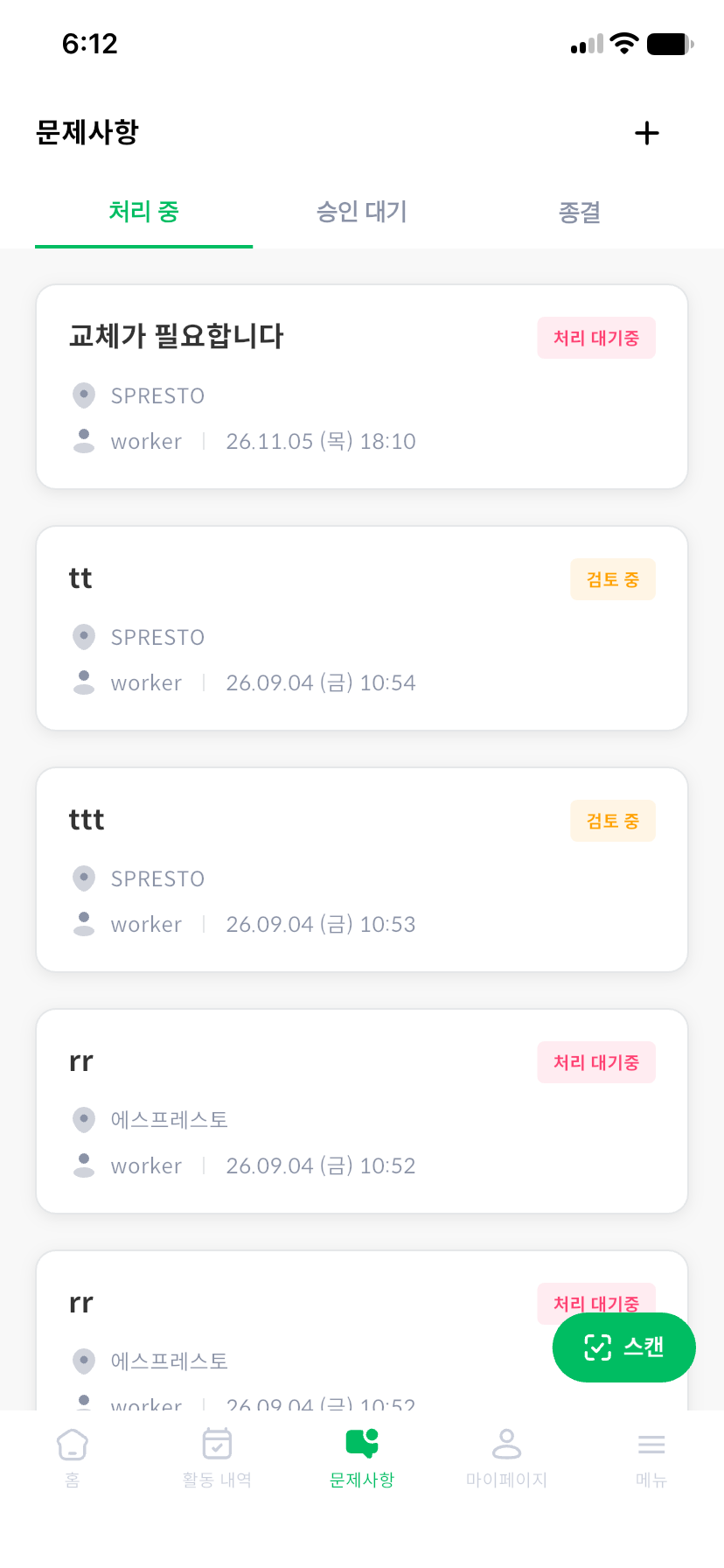
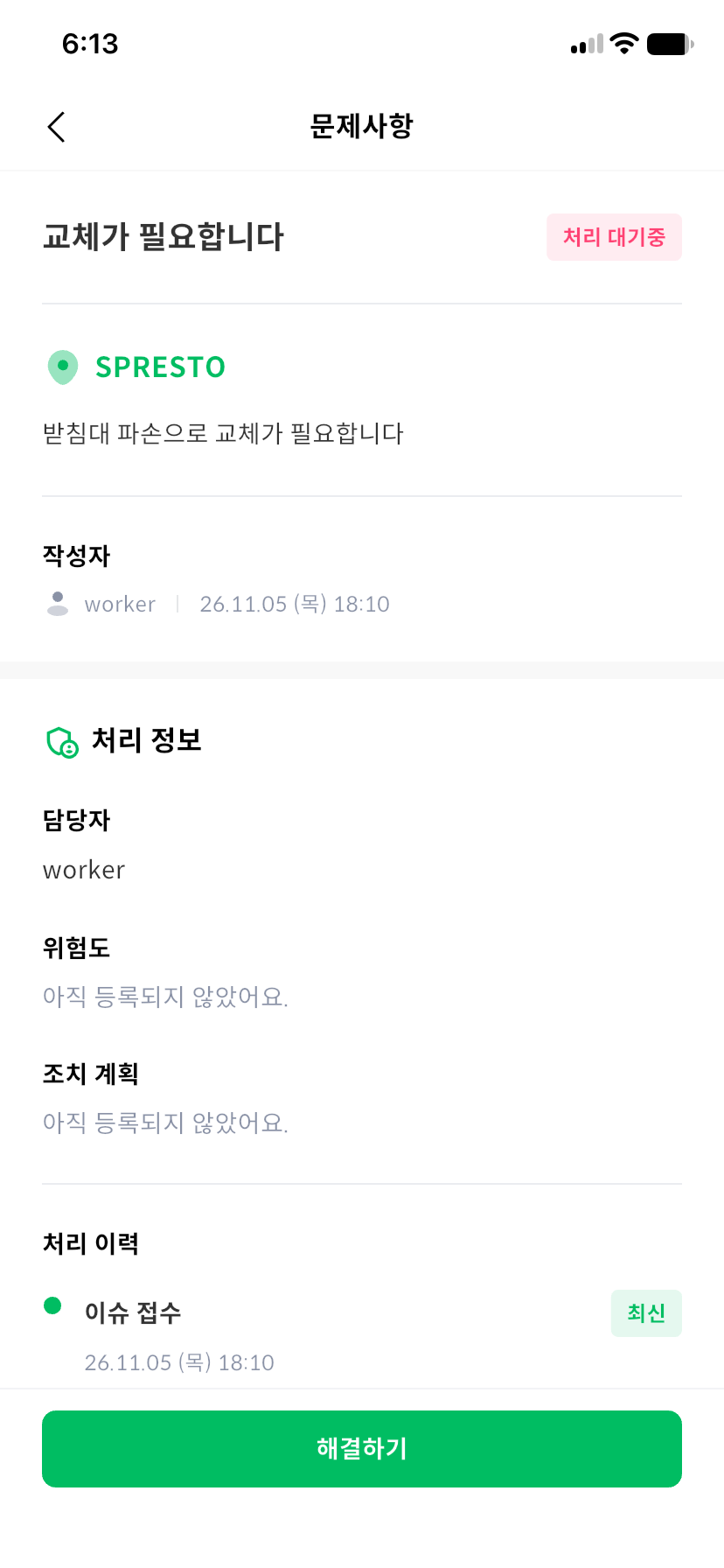
이슈를 열어 시설, 접수 내용과 사진을 확인합니다. 처리 정보가 등록되어 있으면 점검원, 위험도, 조치 계획과 처리 이력을 함께 살펴보세요. 이력은 최근 변경부터 확인할 수 있습니다.
이슈 등록하기
- 이슈 화면의 등록 버튼 또는 점검 중 이슈 등록을 선택합니다.
- 제목과 이슈 내용을 입력하고 발생 시설을 확인합니다. 점검에서 열면 해당 시설이 지정됩니다.
- 현장 상태가 잘 보이는 사진을 최대 5장 첨부합니다.
- 다음 점검 때도 확인할 이슈라면 다음 점검자에게 전달하기를 켭니다.
- 제출하기를 선택하고 등록 결과를 확인합니다.
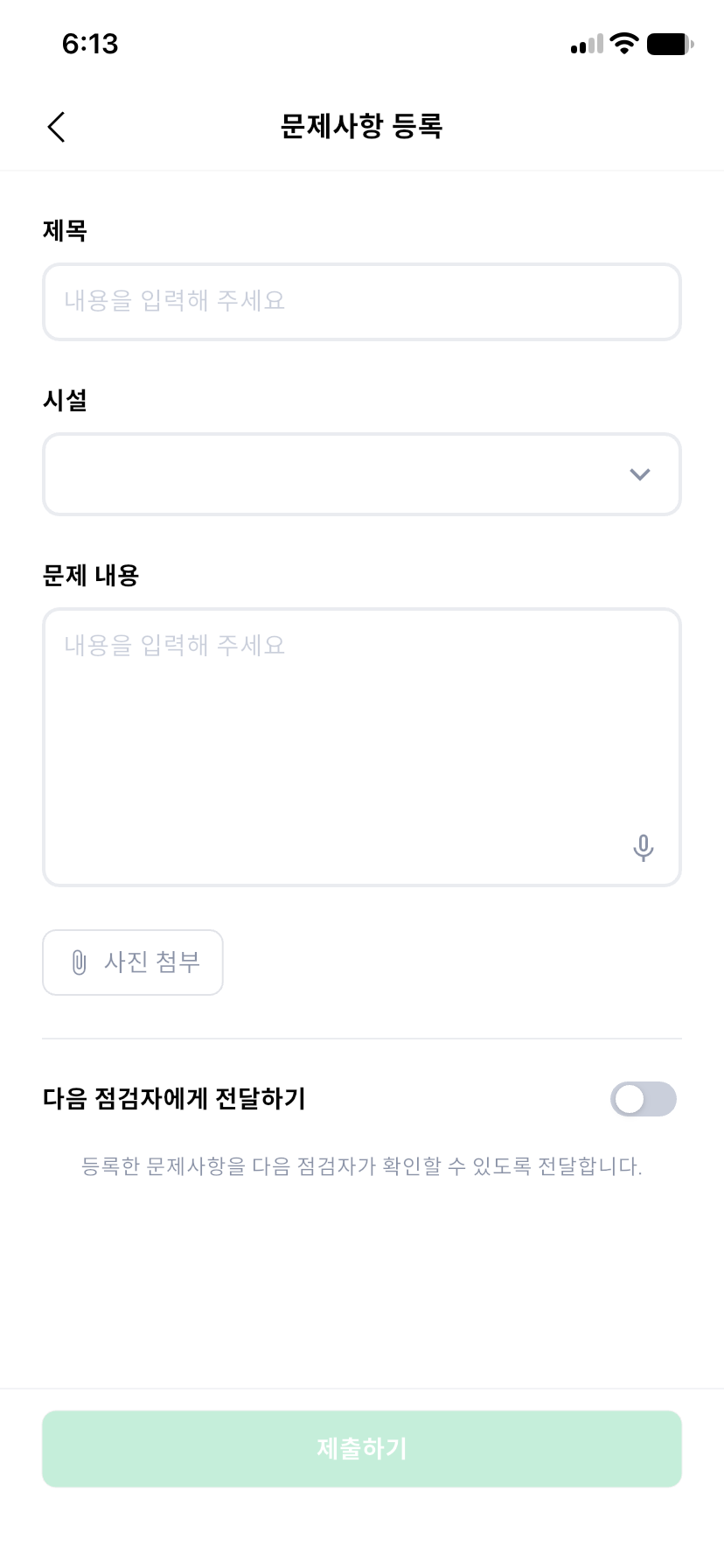
이슈 내용은 음성으로 입력할 수도 있습니다. 시설 내 정확한 위치, 정상과 다른 점, 임시로 조치한 내용을 남기세요. 전달 옵션을 켠 이슈는 다음 점검원이 해당 시설을 점검할 때 전달받은 이슈 카드에서 확인할 수 있습니다.
해결 내용 등록하기
처리 대기중 또는 검토 중인 이슈를 열고 해결하기를 선택합니다. 처리 내용에 이슈를 해결하기 위해 한 일을 적고 필요한 사진을 첨부한 뒤 상단의 등록을 선택합니다. 해결 등록에는 별도의 제목을 다시 입력하지 않습니다.
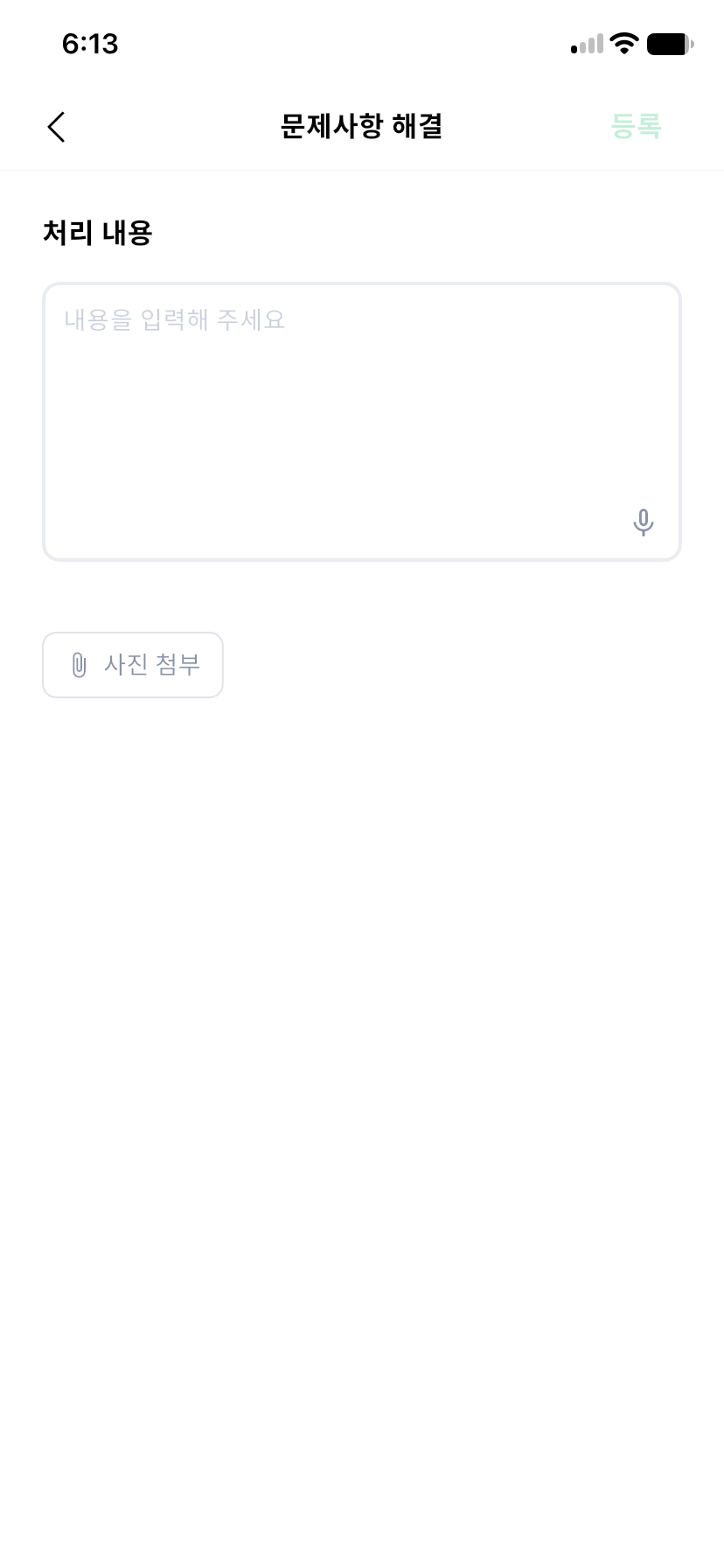
해결 내용을 등록하면 승인 대기 상태로 이동합니다. 해결 등록과 최종 종결은 별도 절차이며, 최종 종결은 관리자가 진행합니다. 승인 대기나 종결 상태에서는 해결하기가 표시되지 않습니다.
새 이슈 접수 중 네트워크가 끊겼다면 임시 저장 안내에 따라 저장할 수 있습니다. 저장한 접수 건은 전송 대기 중에서 확인하세요. 해결 내용 등록은 네트워크 연결을 확인한 뒤 진행합니다.