
수리
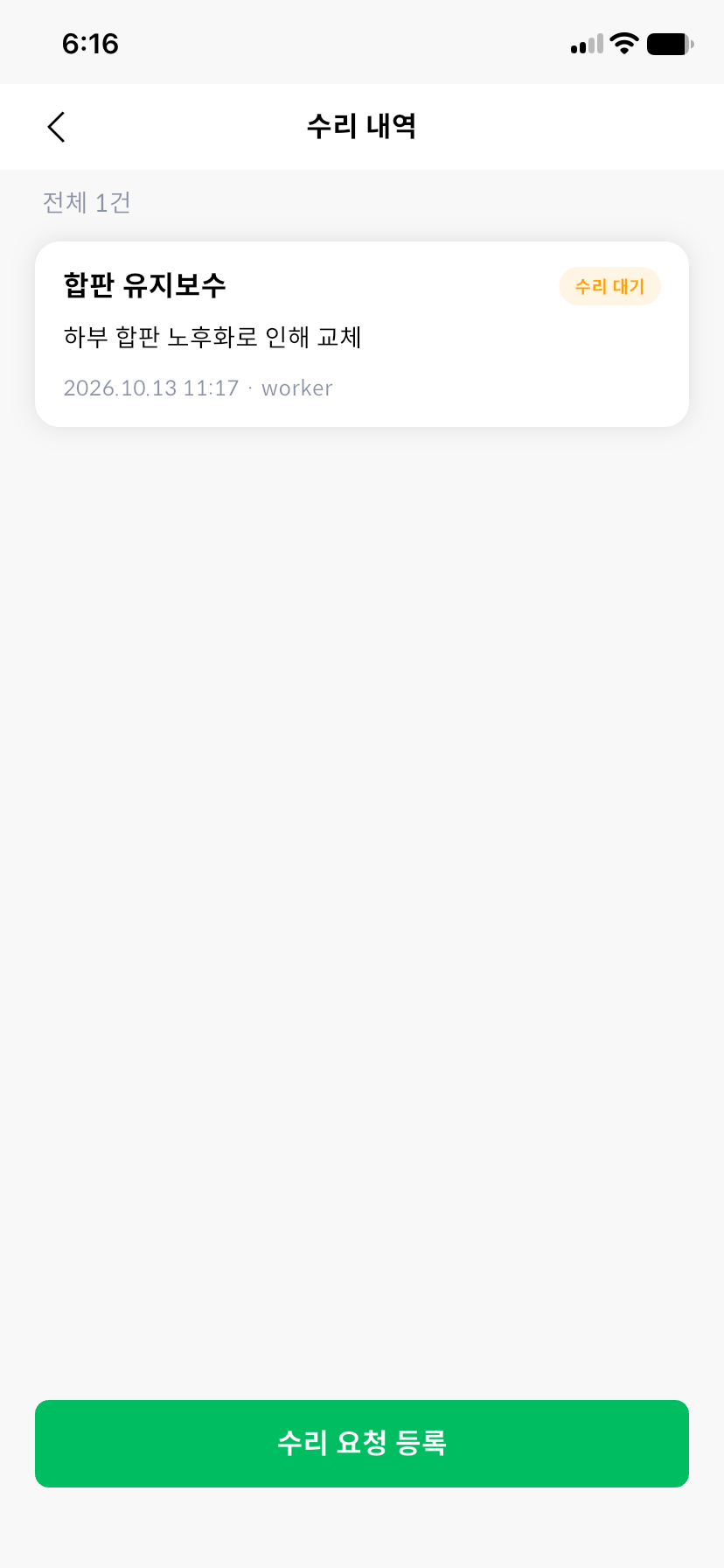
시설의 수리를 요청하고, 본인에게 배정된 수리의 결과와 보완 내용을 기록합니다. 시설을 스캔한 뒤 수리 내역 카드를 선택하세요.
수리 요청하기
- 수리 목록에서 수리 요청 등록을 선택합니다.
- 제목과 내용을 입력합니다. 고장 위치, 증상과 필요한 수리를 구체적으로 적으세요.
- 필요한 사진을 최대 5장 첨부하고 등록합니다.
- 목록에서 요청 상태를 확인합니다.
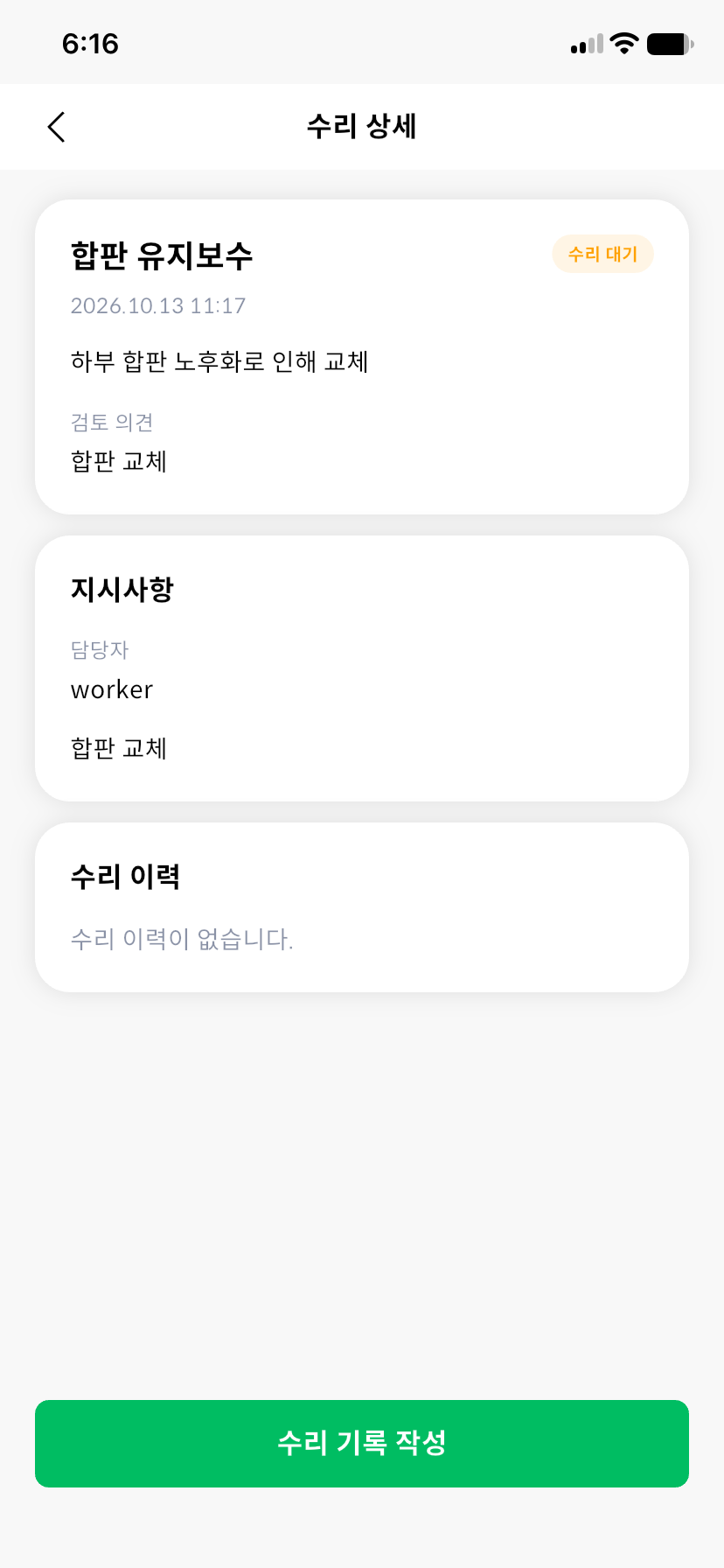
상태와 지시사항 확인하기
수리 항목을 열어 요청 내용, 검토 의견, 점검원과 지시사항을 확인합니다. 수리 이력에서는 지시, 수리 기록, 보완 요청과 완료 흐름을 확인할 수 있습니다.
| 상태 | 다음에 확인할 일 |
|---|---|
| 검토 대기 | 관리자의 요청 검토를 기다립니다. |
| 반려 | 검토 의견을 확인합니다. |
| 수리 대기·수리 중 | 배정된 점검원이 지시사항에 따라 수리합니다. |
| 확인 대기 | 등록한 수리 기록의 검토를 기다립니다. |
| 보완 필요 | 보완 요청을 확인하고 추가 수리 내용을 남깁니다. |
| 수리 완료 | 관리자가 완료를 확인한 수리 기록을 살펴봅니다. |
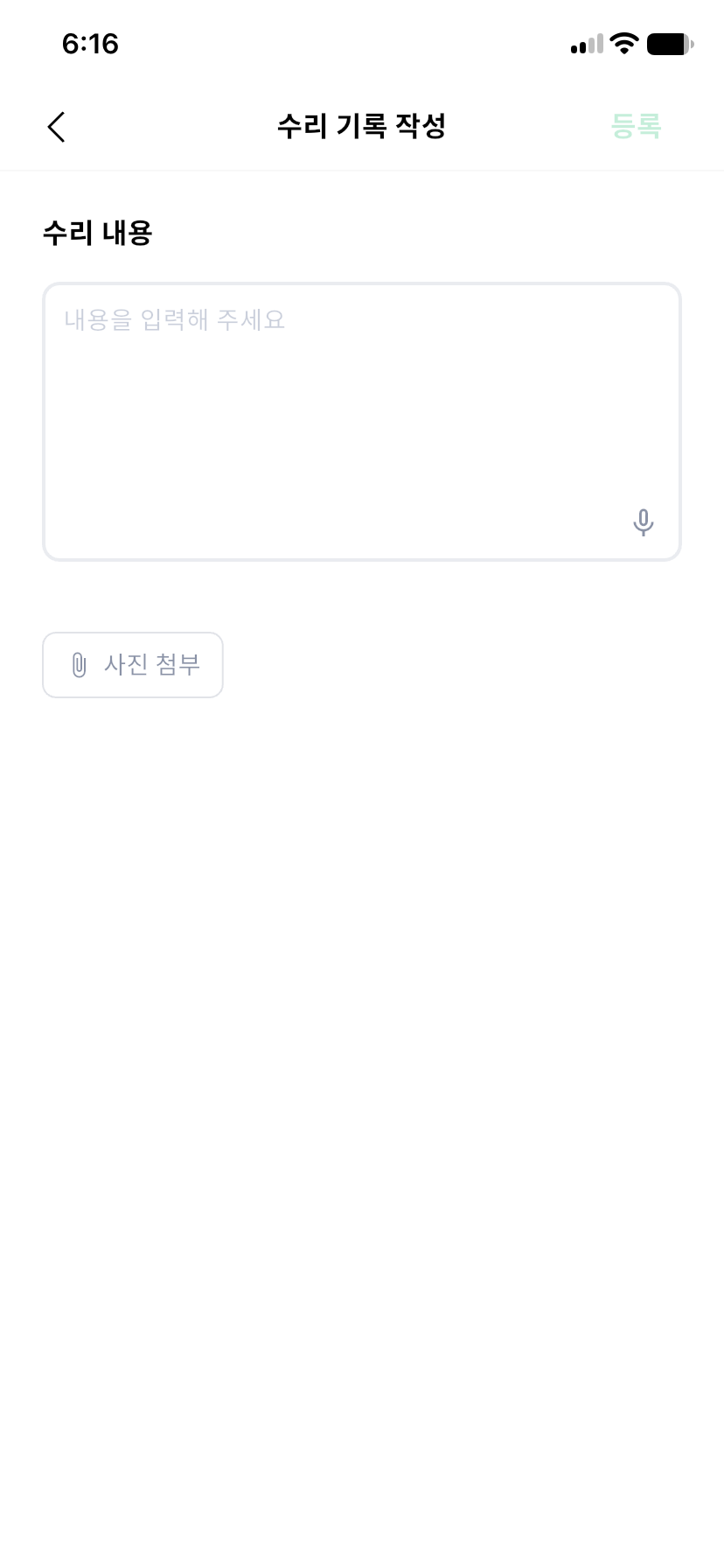
배정된 수리 기록하기
본인에게 배정되어 수리할 수 있는 항목에는 수리 기록 작성 또는 수리 보완 버튼이 표시됩니다. 수리 내용을 입력하고 사진을 첨부한 뒤 등록하세요. 내용은 음성으로도 입력할 수 있습니다.
기록 제출이 최종 완료를 뜻하지는 않습니다. 제출 후 확인 대기 상태를 확인하고, 관리자가 보완을 요청하면 내용을 확인해 추가 기록을 남깁니다. 점검원이 본인이 아니거나 확인 대기·완료 상태이면 수리 내용 입력 버튼이 표시되지 않습니다.
수리 요청과 수리 기록은 네트워크 연결 후 진행합니다. 요청 승인, 점검원 지정과 최종 완료는 관리자 수리 가이드를 참고하세요.