
오프라인 점검
통신이 어려운 현장에서는 점검표 방식의 점검을 미리 내려받고, 완료한 결과를 휴대폰에 임시 저장한 뒤 연결이 복구되면 전송합니다. 점검 다운로드와 결과 전송은 서로 다른 단계입니다.
환경 측정·재고 관리 점검은 인터넷에 연결된 상태에서만 진행할 수 있습니다. 목록에 일정이 보여도 오프라인에서는 제출하거나 임시 저장할 수 없습니다. 환경 측정과 재고 관리는 인터넷에 연결한 뒤 진행하세요.
현장 이동 전 점검 내려받기
- 네트워크에 연결한 상태에서 메뉴 > 오프라인 점검 동기화 또는 홈의 동기화 버튼을 선택합니다.
- 다운로드 기간을 선택합니다. 오늘부터 앞으로 최대 7일 범위에서 받을 수 있습니다.
- 선택한 점검 다운로드를 선택합니다.
- 동기화 내역에서 날짜별 점검 건수와 동기화 시각을 확인합니다.
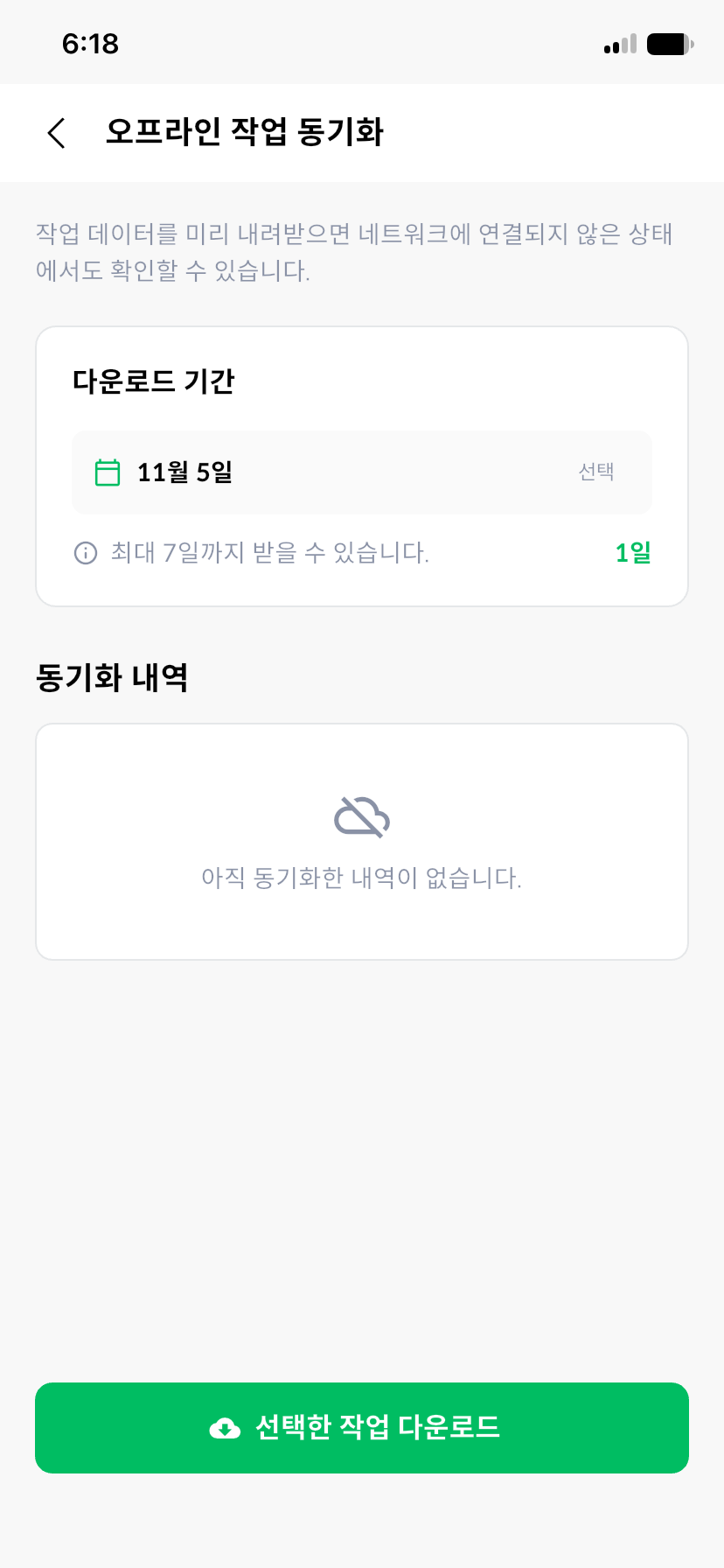
일정이나 점검표가 변경되었다면 연결 가능한 곳에서 다시 내려받으세요. 더 이상 필요 없는 다운로드는 동기화 내역에서 날짜별로 삭제할 수 있습니다. 다운로드한 점검을 지우는 기능은 결과 전송을 대신하지 않습니다.
연결 없이 점검하기
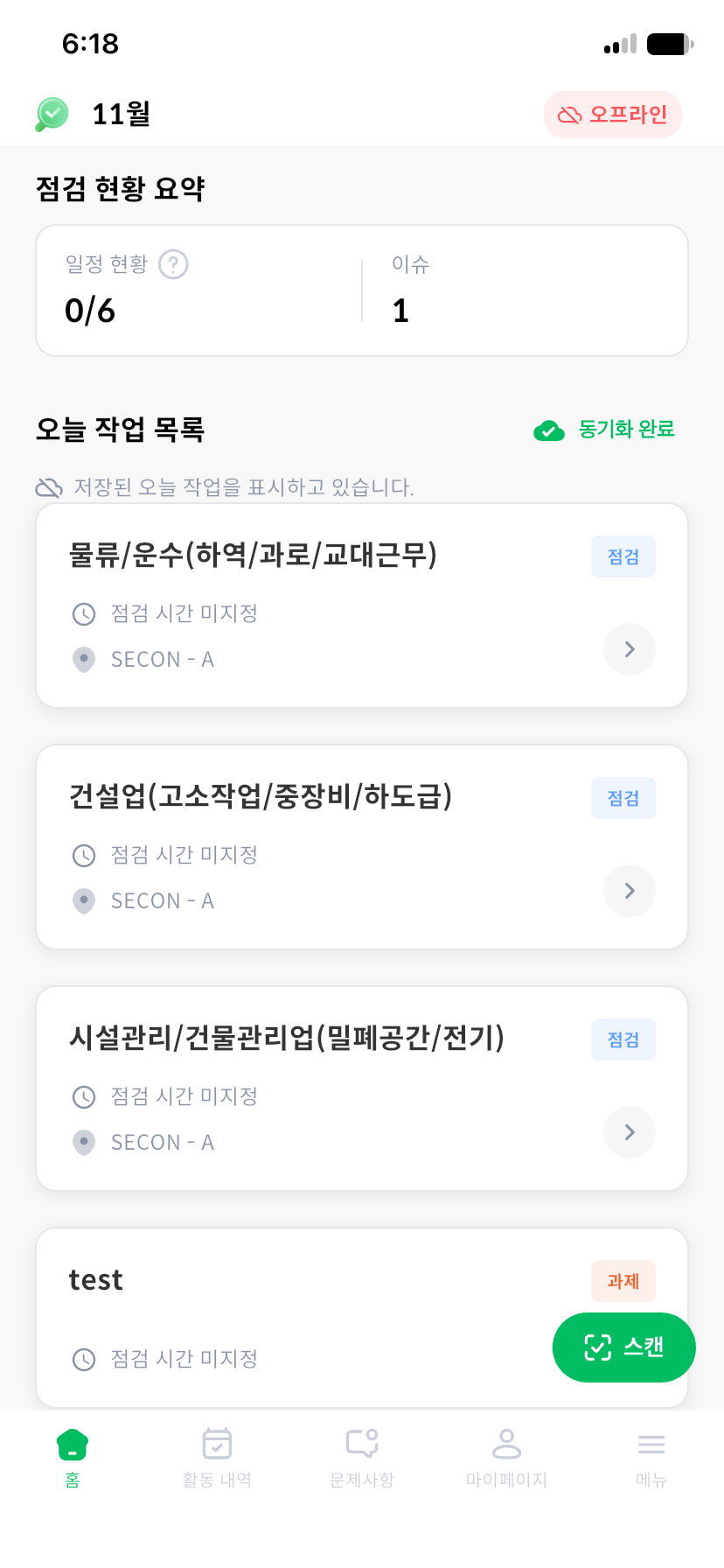
오프라인에서는 홈에 저장된 오늘 점검이 표시됩니다. 내려받은 점검을 선택하고 점검은 해당 시설의 NFC 인증 후 진행합니다. 필요한 답변과 사진을 입력한 뒤 제출할 때 임시 저장 안내를 확인하고 저장하세요.
점검 중 새 이슈를 접수할 때도 네트워크 오류가 발생하면 임시 저장 안내를 사용할 수 있습니다. 일반 목록 확인, 시설 추가 기능, 이슈 조치 내용 등록, 사진에서 값 가져오기는 네트워크가 필요합니다. 음성 입력의 오프라인 지원은 기기에 따라 다릅니다.
전송 대기 내역 보내기
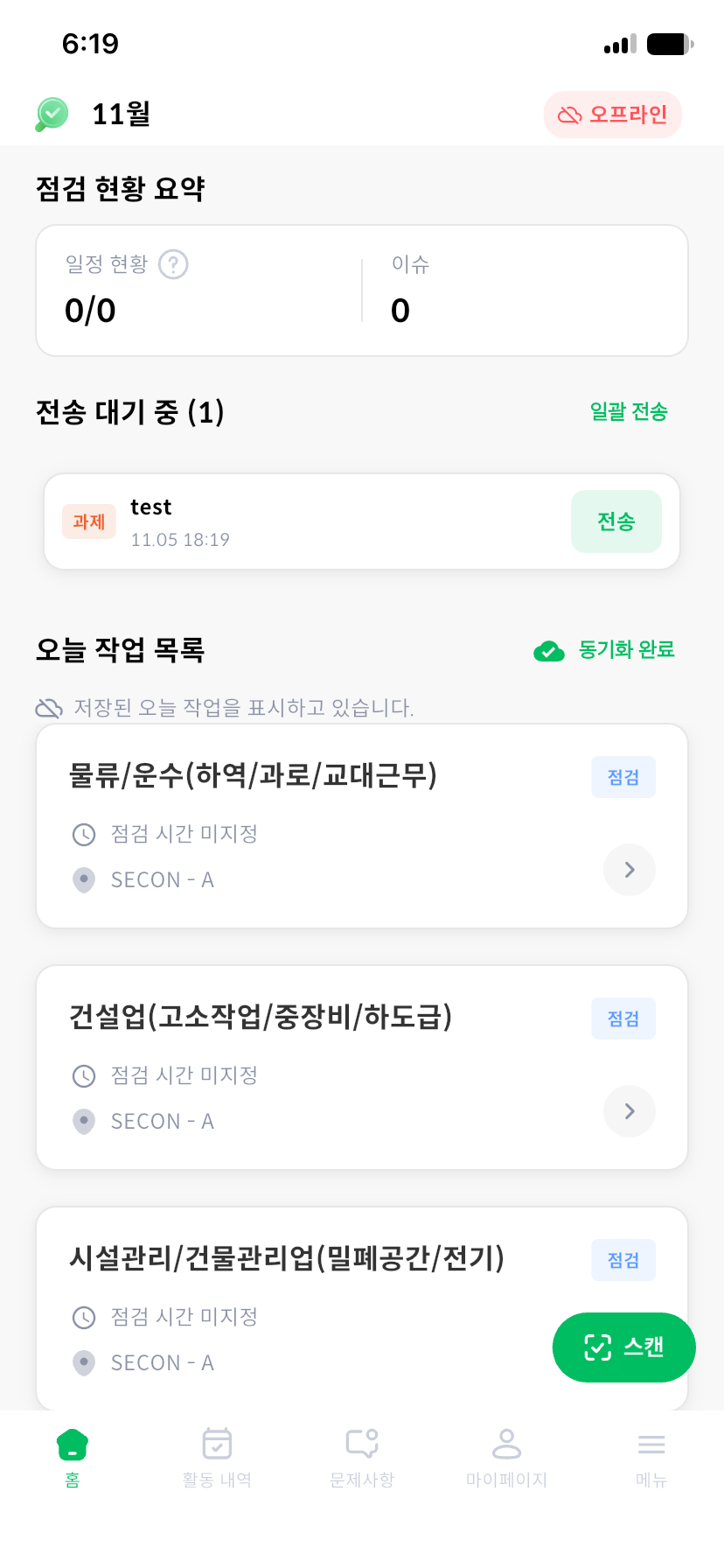
인터넷에 다시 연결되면 앱이 전송 대기 중인 기록을 자동으로 보냅니다. 홈의 전송 대기 카드나 메뉴 > 전송 대기 중에서 남은 항목을 확인하세요.
개별 전송, 홈의 일괄 전송, 전송 대기 화면의 전체 전송을 사용할 수 있습니다. 진행 건수와 완료·실패 건수를 확인하고 실패한 항목이 남으면 연결 상태를 확인한 뒤 이어서 전송합니다.
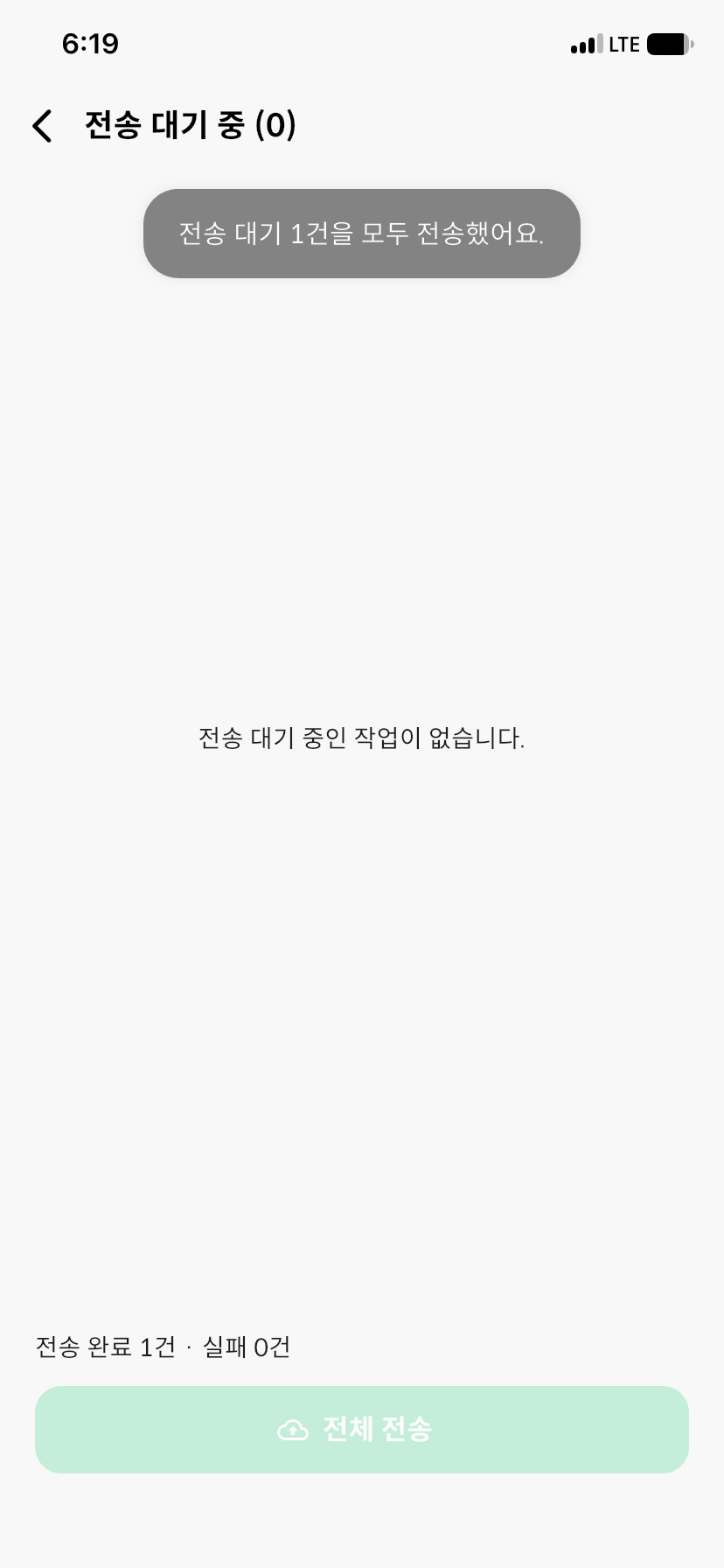
전송 중에는 완료될 때까지 기다리세요. 같은 점검이 전송 대기 중이면 다시 진행할 수 없으며, 대기 건 전송 중에는 새 점검 시작이 잠시 제한될 수 있습니다.
임시 저장 안내만으로 제출이 완료된 것은 아닙니다. 전송 대기 목록에서 항목이 처리되었는지 확인하고, 전송한 점검 결과는 활동 내역에서 확인하세요. 이미 완료된 점검이라는 안내가 나오면 이미 제출된 결과를 먼저 확인합니다.
대기 건을 모두 전송하기 전에는 앱 데이터 삭제나 재설치를 피하고, 점검한 계정으로 전송 상태를 확인하세요.