
NFC 등록과 초기화
점검패드를 처음 설치할 때 시설과 연결합니다. 메뉴 > 점검 시설에서 점검 패드 등록을 선택하세요. 등록과 초기화는 네트워크에 연결된 상태에서 진행합니다.
등록 준비하기
설치할 시설명과 위치가 현장과 맞는지 확인합니다. NFC를 지원하는 휴대폰에서 NFC 읽기·쓰기 기능을 사용할 수 있어야 합니다. 이미 사용 중인 패드인지 모르겠다면 관리자에게 먼저 확인하세요.
1. 패드 등록 여부 확인하기
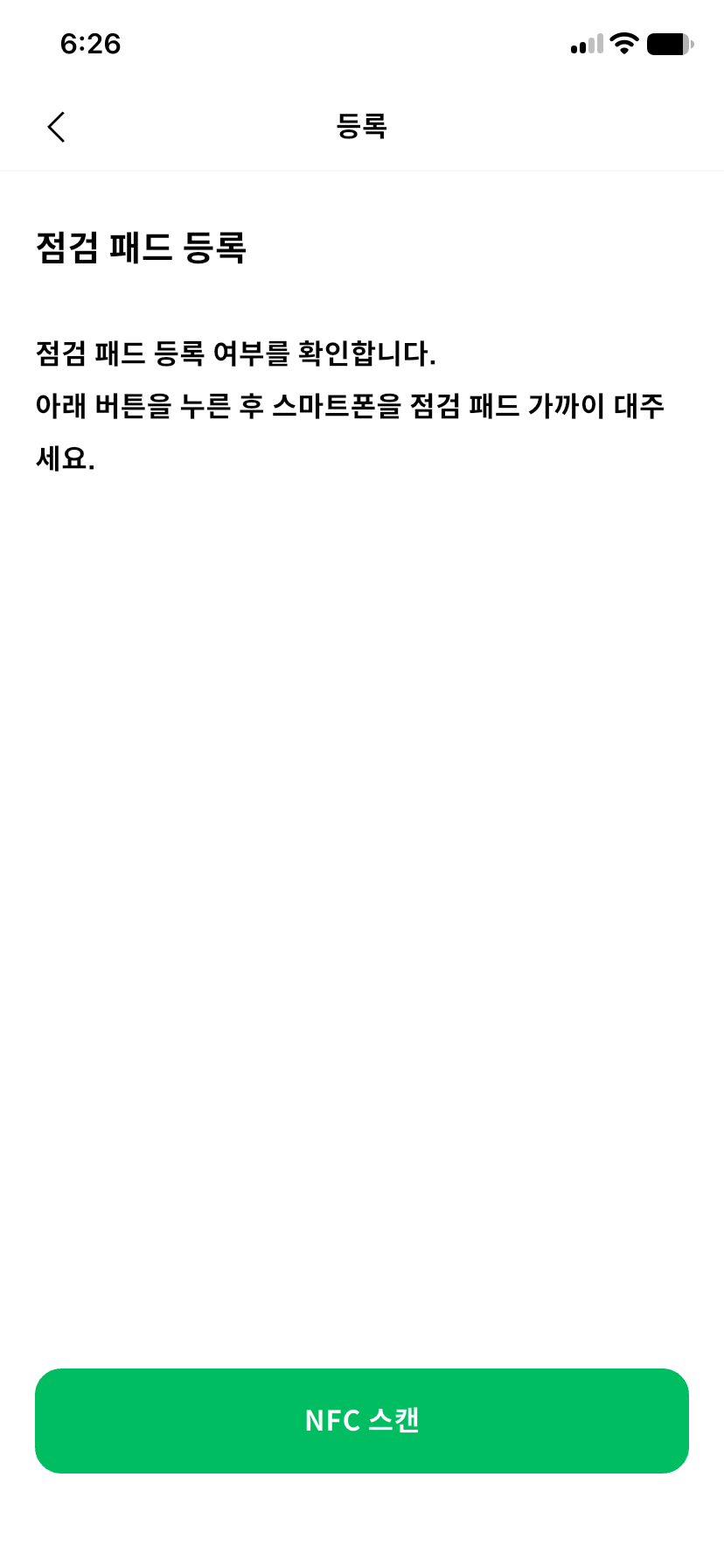
NFC 스캔을 선택하고 등록할 패드를 읽습니다. 등록 가능한 패드인지 확인한 뒤 다음 단계로 진행하세요. 이미 등록되었거나 쓰기가 불가능한 패드라는 안내가 나오면 해당 상태를 먼저 확인합니다.
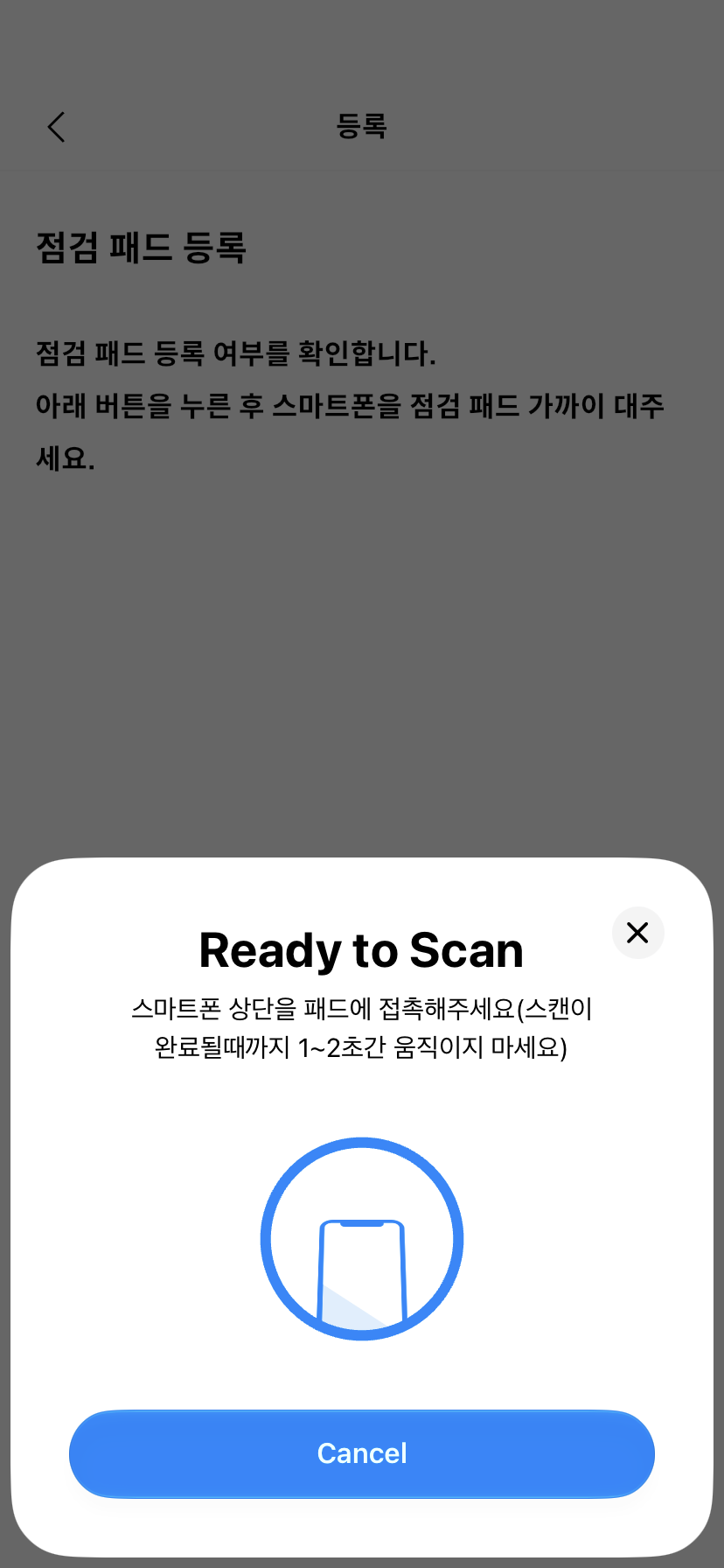
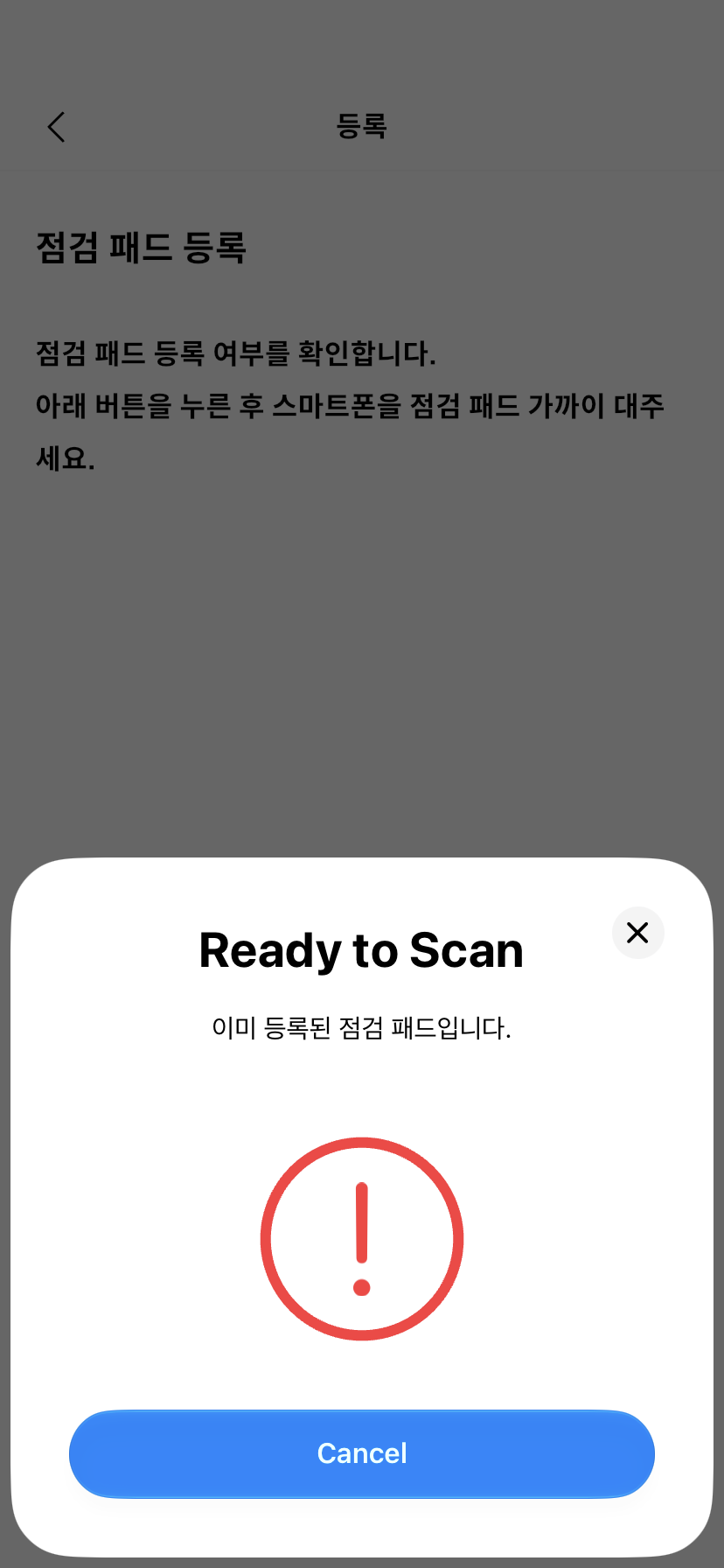
이미 등록된 점검 패드입니다가 표시되면 등록된 시설을 확인하세요. 연결을 바꿔야 한다면 관리자와 대상을 확인한 뒤 아래 초기화 절차를 따릅니다.
2. 설치 시설과 패드 이름 입력하기
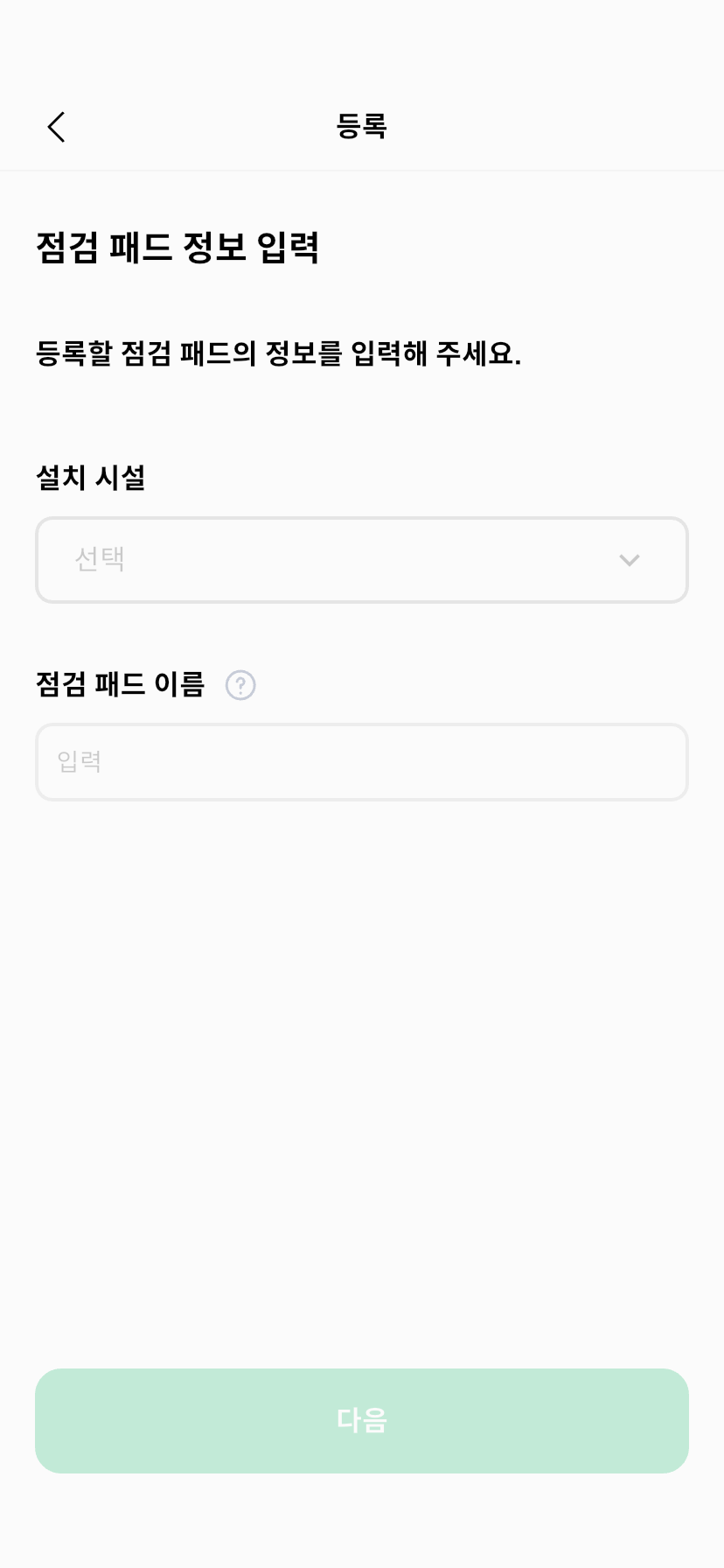
설치 시설을 선택하고 점검 패드 이름을 입력합니다. 같은 시설에 여러 패드가 있으면 1층 입구, 기계실 안쪽처럼 설치 위치를 구분할 수 있는 이름을 사용하세요.
3. 같은 패드를 다시 스캔하기
최종 등록 안내에서 처음 확인한 패드를 다시 스캔합니다. 스캔이 끝날 때까지 휴대폰을 움직이지 말고 성공 안내를 확인하세요. 다른 패드가 감지되면 등록을 완료할 수 없습니다.
등록이 끝나면 시설 목록의 패드 정보를 확인하고, 스캔 버튼으로 올바른 시설이 열리는지 확인합니다.
스크린샷 준비
최종 스캔과 등록 완료 — 같은 패드를 다시 스캔하는 안내와 등록 성공 화면.
- 저장 경로:
/images/ko/worker/nfc-registration/complete.png - 권장 크기: 1170 × 2532px (휴대폰 세로 화면 기준, 여러 장으로 나눠 촬영 가능)
패드를 초기화하기
연결을 해제하고 다시 등록해야 할 때는 점검 시설 > 점검 패드 초기화를 선택합니다. 초기화 화면에서 삭제되는 내용을 확인하고 점검 패드 초기화를 선택한 뒤 대상 패드를 스캔하세요.
초기화하면 패드 등록 정보와 NFC 데이터가 삭제되며 다시 등록해야 사용할 수 있습니다. 현장에서 사용 중인 패드는 관리자와 대상을 확인한 뒤 초기화합니다.
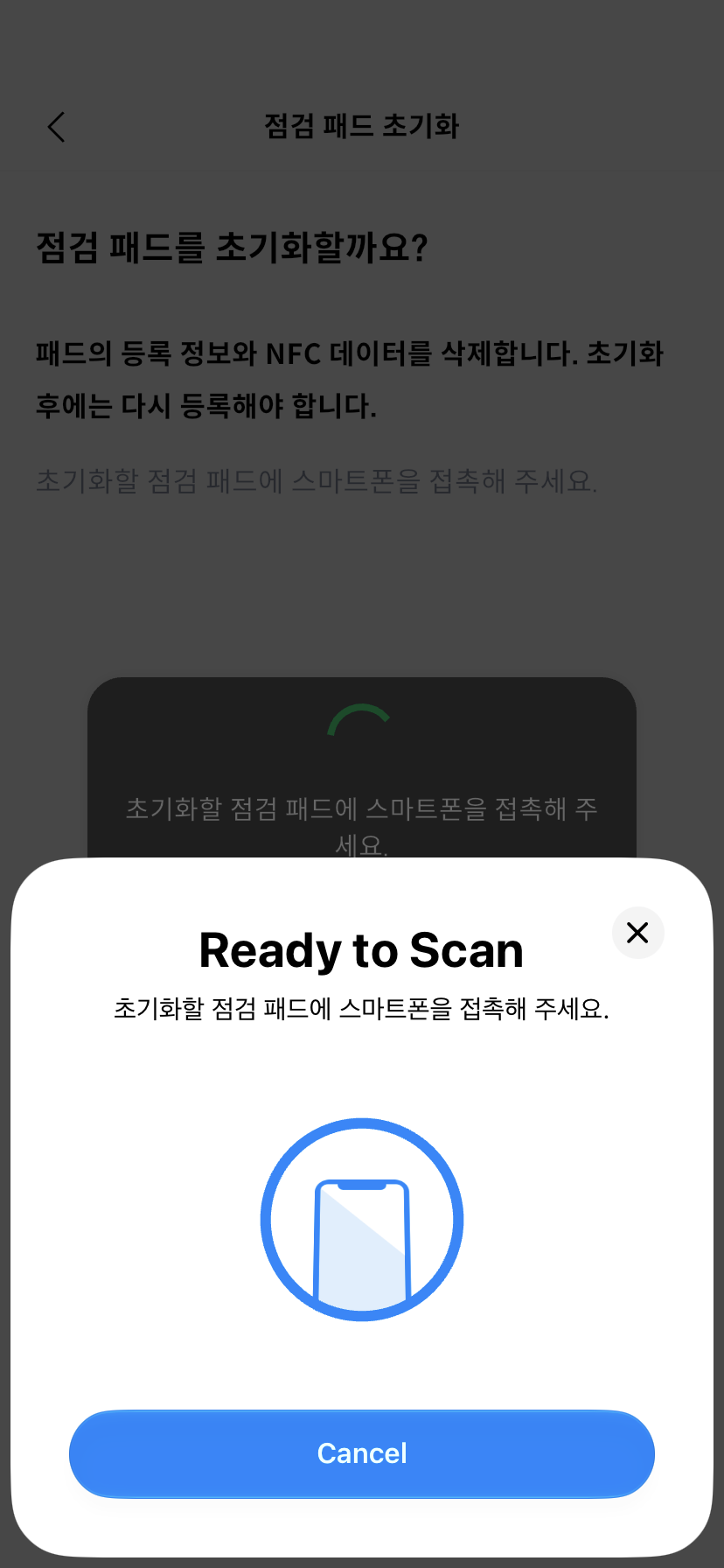
스캔에 실패하면 휴대폰의 NFC 설정과 접촉 위치를 확인하고 다시 시도합니다. 초기화나 등록을 마친 뒤에는 완료 안내가 나왔는지 확인하세요. 완료되지 않았다면 안내 메시지에 따라 다시 진행하세요.