활동 내역
완료한 점검를 확인합니다. 하단의 활동 내역을 선택하세요. 점검표 답변·사진뿐 아니라 환경 측정과 재고 관리 일정의 기록도 확인할 수 있습니다.
시설과 기간으로 찾기
- 기간을 선택해 언제 완료한 점검을 볼지 정합니다. 선택한 시작일부터 종료일까지 완료한 점검이 모두 포함됩니다.
- 특정 시설의 점검만 보려면 시설을 선택합니다.
- 시설명을 검색하고 필요한 시설을 하나 이상 선택합니다. 목록을 아래로 내리면 더 많은 시설을 볼 수 있습니다.
- 하단의 시설 적용 버튼에서 선택한 시설 수를 확인한 뒤 적용합니다.
검색어를 바꾸거나 목록을 더 불러와도 선택한 시설은 유지됩니다. 위쪽의 선택 목록에서 시설을 하나씩 빼거나 초기화로 모두 해제한 뒤 적용하세요. 선택한 필터 옆의 삭제 버튼으로 시설 또는 기간 조건을 해제할 수도 있습니다.
활동 내역은 시설과 기간으로 검색할 수 있습니다. 다른 점검원이나 점검·과제 유형을 고르는 필터는 없습니다. 다른 사람의 점검을 확인하려면 관리자에게 관리자 점검 내역에서 확인해 달라고 요청하세요.
점검표 답변과 사진 확인하기
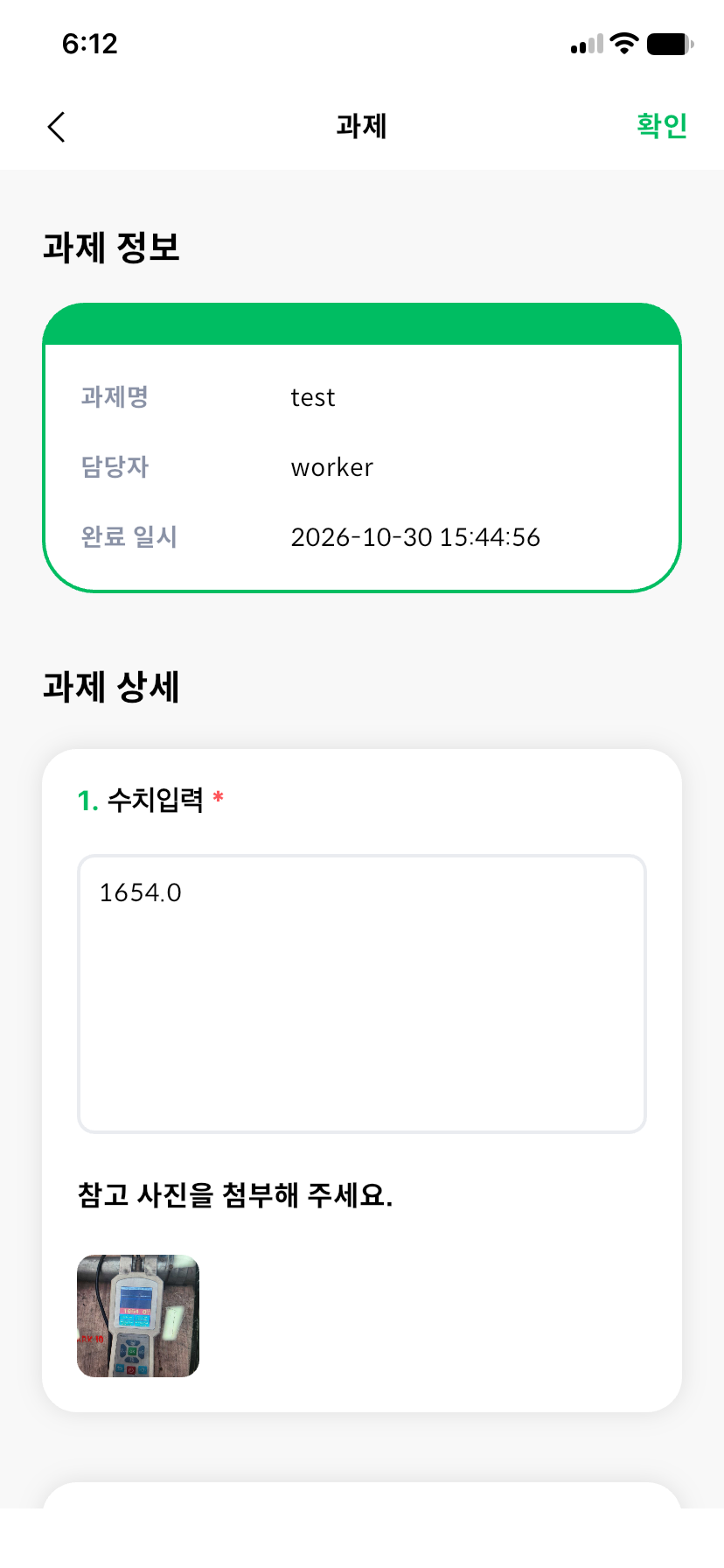
목록에서 항목을 선택해 일정 상세를 엽니다. 점검명, 시설, 점검원과 시각을 확인한 뒤 질문별 답변과 사진을 살펴보세요. 같은 점검 건에 여러 점검원의 결과가 있으면 점검원 선택을 바꿔 해당 답변을 확인할 수 있습니다.
환경·재고 기록 확인하기
환경·재고 점검을 선택하면 점검 상세에서 기록을 볼 수 있습니다. 같은 점검 건에 다른 점검원이 추가한 기록도 함께 보일 수 있으니, 기록마다 누가 작성했는지 확인하세요. 화면을 아래로 내리면 기록을 더 볼 수 있습니다.
| 점검 방식 | 확인할 내용 |
|---|---|
| 환경 측정 | 항목별 측정값과 단위, 기준 초과·미달 표시, 기록자와 시각 |
| 재고 관리 | 품목, 입고·출고, 증감 수량, 변경 전후 수량, 기록자와 시각 |
입출고 없이 완료한 재고 점검에는 변동 없음으로 제출되었습니다 안내가 표시됩니다. 추가 기록 제출 방법은 환경 측정 점검과 재고 관리 점검을 참고하세요.
기록이 보이지 않을 때
로그인한 계정과 시설·기간 필터를 먼저 확인하고 목록을 아래로 당겨 새로고침합니다. 연결 오류가 있으면 네트워크를 확인하고 다시 시도하세요.
점검표 결과를 오프라인으로 임시 저장했다면 전송 전까지 활동 내역에 반영되지 않습니다. 전송 대기 중에서 전송 완료를 먼저 확인하세요. 결과서 다운로드나 관리자의 기록 관리는 관리자 점검 내역 가이드를 참고하세요.