
점검 내역
점검원별로 배정된 점검의 완료 여부를 확인하고, 제출된 답변과 사진을 살펴봅니다. 왼쪽 메뉴에서 점검 > 점검 내역을 선택하세요. 완료된 결과뿐 아니라 미실시 기록도 표시됩니다.
필요한 기록 찾기
처음에는 최근 일주일의 기록이 표시됩니다. 기간을 정하고 필터 추가에서 상태, 유형(점검·과제), 시설, 점검표, 점검원, 일정 등 필요한 조건을 선택합니다. 목록이 비어 있다면 기간과 선택한 조건을 먼저 확인하세요.
| 상태 | 확인할 내용 |
|---|---|
| 완료 | 점검원이 완료한 점검 |
| 점검 시간 불일치 | 지정 시간과 다른 시각에 완료한 점검 |
| 미실시 | 배정됐지만 진행하지 않은 점검 |
목록에는 배정된 점검원마다 한 줄씩 표시됩니다. 같은 점검에 점검원이 여러 명이면 여러 줄로 보일 수 있습니다. 미실시 기록에는 완료 시각 대신 예정 일시가 표시됩니다. 앞으로 할 점검은 점검현황에서 확인하세요.
기록 열기
행을 선택하거나 더보기(⋮) > 자세히 보기를 선택합니다. 기록에 따라 열리는 화면이 다릅니다.
| 기록 | 열리는 화면 |
|---|---|
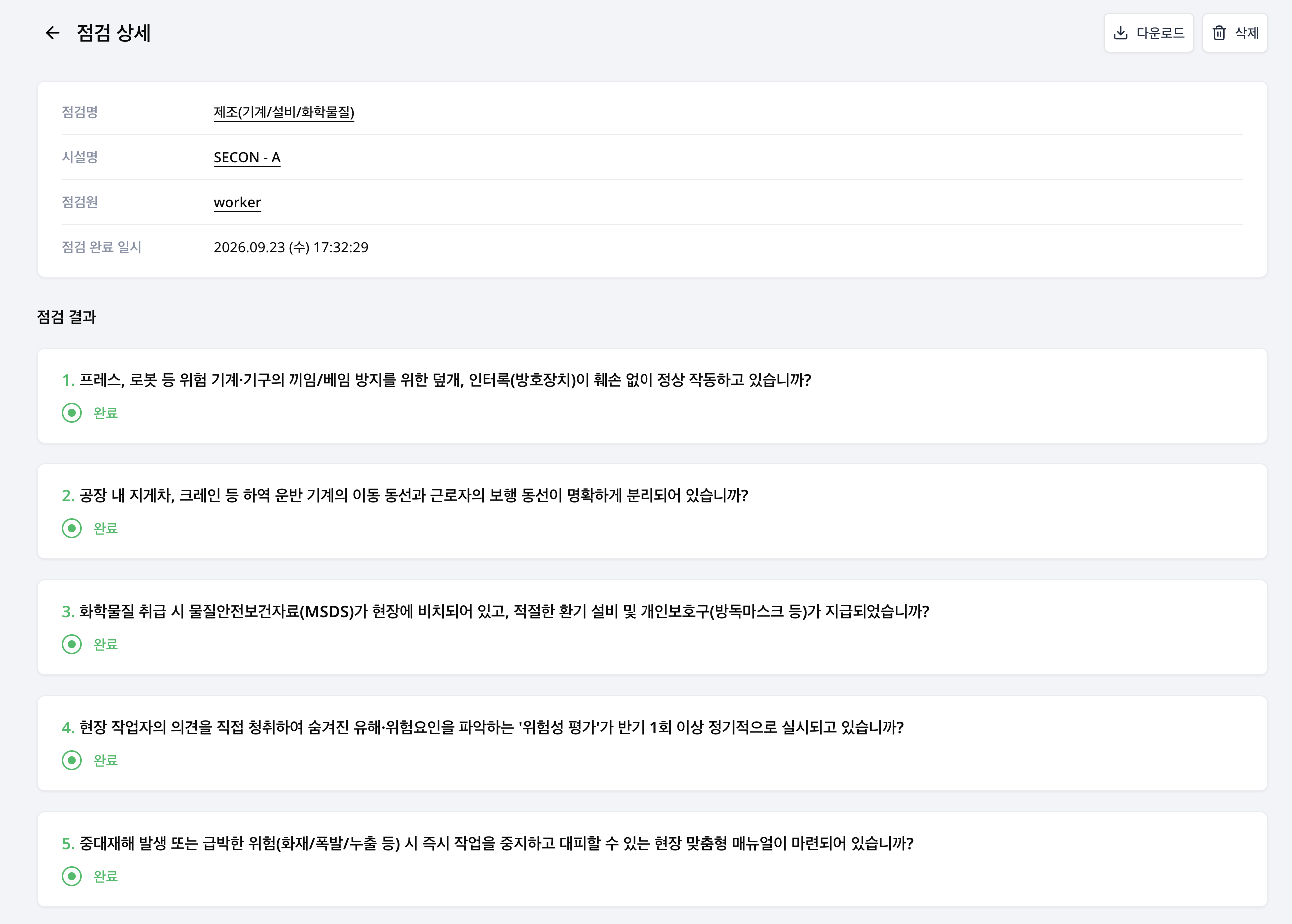
| 제출된 점검표 결과 | 점검 결과 상세에서 질문별 답변과 사진 확인 |
| 완료된 환경·재고 점검 | 점검 건 상세의 점검 기록 탭에서 측정값이나 입출고 기록 확인 |
| 미실시 등 제출 결과가 없는 점검 | 점검 건 상세의 점검원 현황 탭에서 배정과 완료 상태 확인 |
점검표 이름과 점검원, 완료 시각을 보고 찾으려던 기록이 맞는지 확인하세요.
결과서 다운로드하기
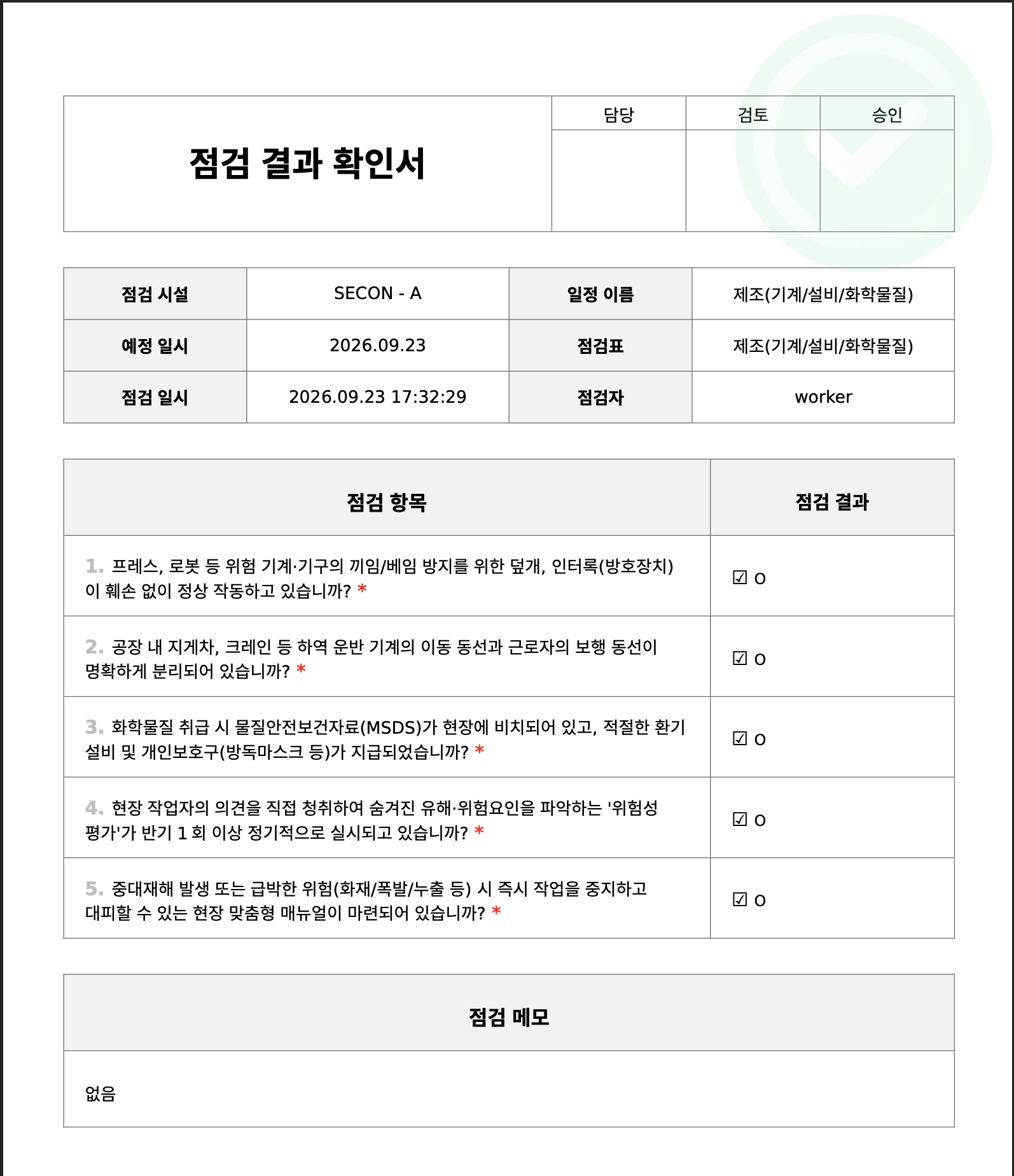
결과서는 제출된 점검표 결과가 있을 때만 내려받을 수 있습니다. 개별 결과의 관리 메뉴나 결과 상세에서 다운로드를 선택하고 PDF, CSV, XLSX 중 형식을 선택합니다. 요청에 따라 파일이 바로 다운로드되거나 이메일로 전달됩니다.
여러 결과를 한 번에 받으려면 결과가 있는 행의 체크박스를 선택한 뒤 다운로드를 선택합니다. 이메일 안내 창에서 받을 주소와 파일 형식, 선택한 결과 수를 확인한 뒤 요청하세요. 환경·재고 점검이나 미실시 기록은 점검표 결과서로 내려받을 수 없습니다.
점검 내역 삭제하기
행의 더보기(⋮) > 삭제를 선택하고 확인 창에서 대상 일정과 점검 건을 다시 확인합니다. 삭제하면 해당 점검 건 전체가 삭제됩니다. 다른 점검원도 같은 점검에 배정돼 있다면 그들의 기록까지 확인한 뒤 진행하세요.
조직 전체의 결산이나 점검자별 일간·월간 보고서가 필요하면 보고서를 사용하세요.