
AI로 점검표 만들기
기존 점검 기준서나 점검 절차서가 있다면 AI로 점검표 초안을 만들 수 있습니다. 파일을 업로드하면 문서 내용을 바탕으로 점검표가 만들어집니다. 내용을 확인한 뒤 실제 현장에 맞게 수정해서 사용할 수 있습니다.
준비할 파일
AI로 점검표를 만들려면 PDF 또는 DOCX 파일이 필요합니다. 파일 안에 점검 기준, 확인 항목, 정상/이상 판단 기준이 구체적으로 들어 있을수록 결과를 검토하기 쉽습니다.
업로드 전에 아래 내용을 확인해 주세요.
- 점검 목적과 대상이 문서에 명확히 적혀 있는지
- 현장에서 확인해야 할 항목이 빠지지 않았는지
- 정상 기준, 이상 기준, 조치 기준이 구분되어 있는지
- 표나 목록 안의 항목명이 실제 점검원이 이해할 수 있는 표현인지
문서가 여러 업무를 폭넓게 다루면, 점검표에도 이번 점검과 관계없는 항목이 포함될 수 있습니다. 특정 설비, 공간, 업무에 사용할 점검표라면 해당 범위에 맞는 문서를 업로드하는 편이 좋습니다.
점검표 만들기 화면 열기
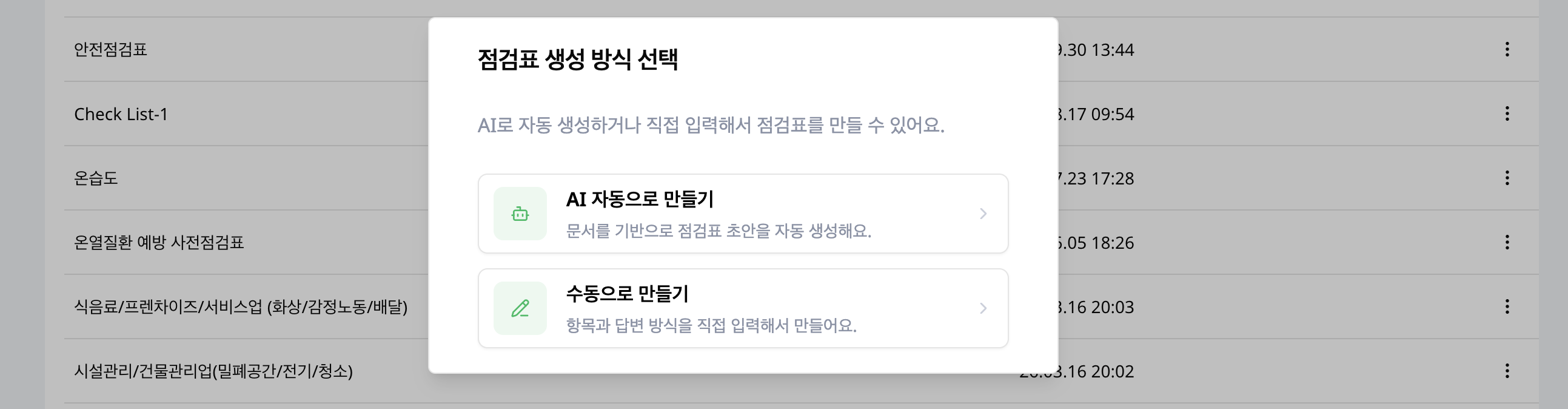
점검 > 점검표로 이동합니다.- 상단의
생성버튼을 선택합니다. - 생성 방식에서
AI 자동으로 만들기를 선택합니다.
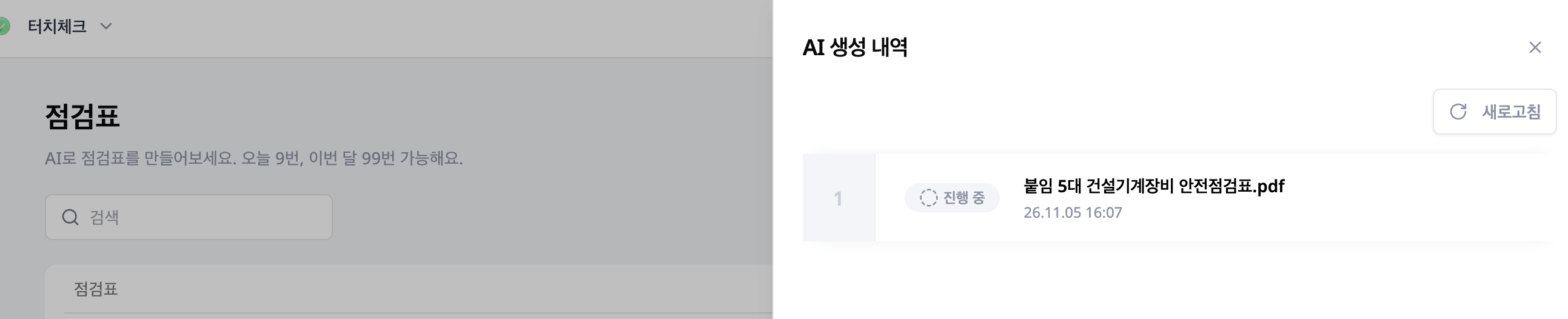
남은 생성 횟수는 점검표 제목 아래에 오늘 9번, 이번 달 99번 가능해요처럼 표시됩니다. 요청하기 전에 남은 일일·월간 횟수를 확인하세요.
파일 업로드하기
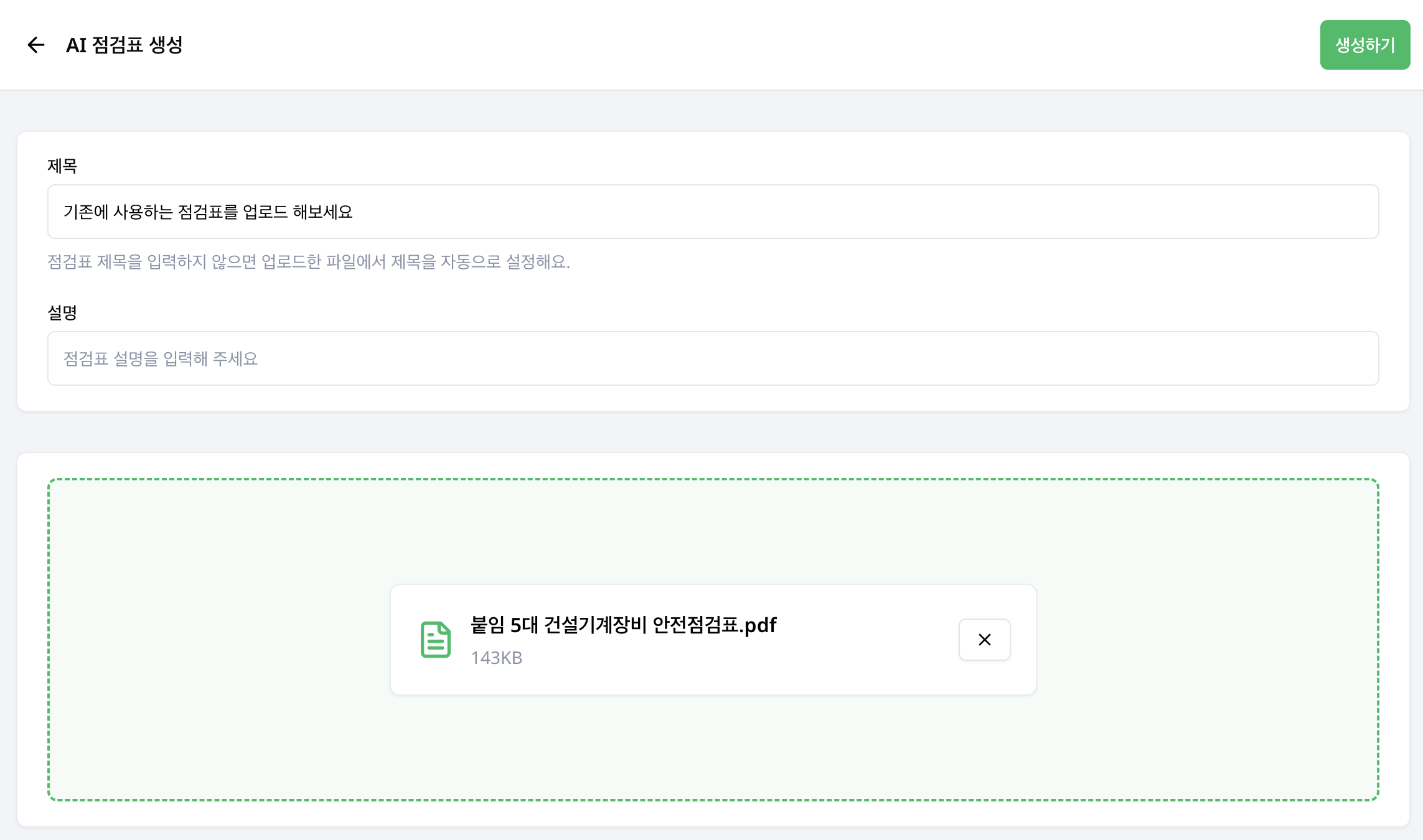
AI 점검표 만들기 화면에서 점검표 제목과 설명을 입력하고 파일을 첨부합니다.
점검표 제목은 선택 입력입니다. 제목을 비워 두면 업로드한 파일 내용을 기준으로 제목이 자동 설정됩니다. 설명에는 이 점검표를 어떤 현장이나 업무에 사용할지 간단히 적어 두면 나중에 목록에서 구분하기 쉽습니다.
파일은 업로드 영역을 클릭해서 선택하거나, PDF 또는 DOCX 파일을 끌어다 놓아 첨부할 수 있습니다.
AI로 점검표 만들기 요청하기
파일을 첨부하고 생성하기를 선택합니다. 요청을 마치면 점검표 목록으로 돌아갑니다. AI 생성 내역에서 점검표가 만들어지고 있는지 확인하세요.
파일을 첨부해야 점검표 만들기를 요청할 수 있습니다. 먼저 파일이 선택되어 있는지 확인해 주세요.
AI 생성 내역에서 진행 상태 확인하기
점검표 화면 상단의 AI 생성 내역 버튼을 선택하면 오른쪽 패널에서 요청한 파일의 상태를 확인할 수 있습니다. 이 버튼은 생성 요청 기록이 있을 때 표시되며, 패널의 새로고침으로 최신 상태를 불러옵니다.
진행 중: 파일을 바탕으로 점검표를 만드는 중입니다.성공: 점검표 초안이 만들어졌습니다.확인을 눌러 내용을 검토합니다.실패: 생성에 실패했습니다. 파일 내용을 확인한 뒤다시 생성으로 다시 만들 수 있습니다.
만들어진 점검표 검토하기
AI로 만든 점검표는 바로 운영에 쓰기 전에 한 번 더 검토하는 것이 좋습니다. 문서의 표현이 그대로 반영되거나, 현장에서는 필요 없는 항목이 포함될 수 있기 때문입니다.
특히 아래 내용을 확인해 주세요.
- 질문 순서가 실제 점검 순서와 맞는지
- 질문 유형이 답변 방식에 맞게 선택되었는지
- 필수 답변으로 지정해야 할 항목이 빠지지 않았는지
- 사진이 필요한 질문에 사진 사용이 켜져 있는지
- 점검 가이드가 현장에서 바로 이해할 수 있을 만큼 구체적인지
- 문서에는 있지만 이번 점검에는 필요 없는 질문이 포함되지 않았는지
검토가 끝나면 필요한 내용을 수정한 뒤 저장합니다. 저장된 점검표는 일반 점검표와 동일하게 일정에 연결해서 사용할 수 있습니다.