
재고 관리
시설에서 사용하는 소모품과 자재를 등록하고, 입출고를 기록해 현재 수량과 부족한 품목을 확인합니다.
사용 준비
시설 설정에서 재고 기능을 켠 뒤 시설 상세의 재고 탭을 엽니다. 품목 등록과 수량 변경 등 관리는 관리자 계정에서 진행합니다.
품목 등록하기
- 재고 품목 등록을 선택하고 등록 방식에서 직접 입력을 고릅니다.
- 품목명과 SKU(필수)를 입력하고, 필요하면 단위, 초기 잔량, 부족 기준 수량과 보관 위치를 입력합니다.
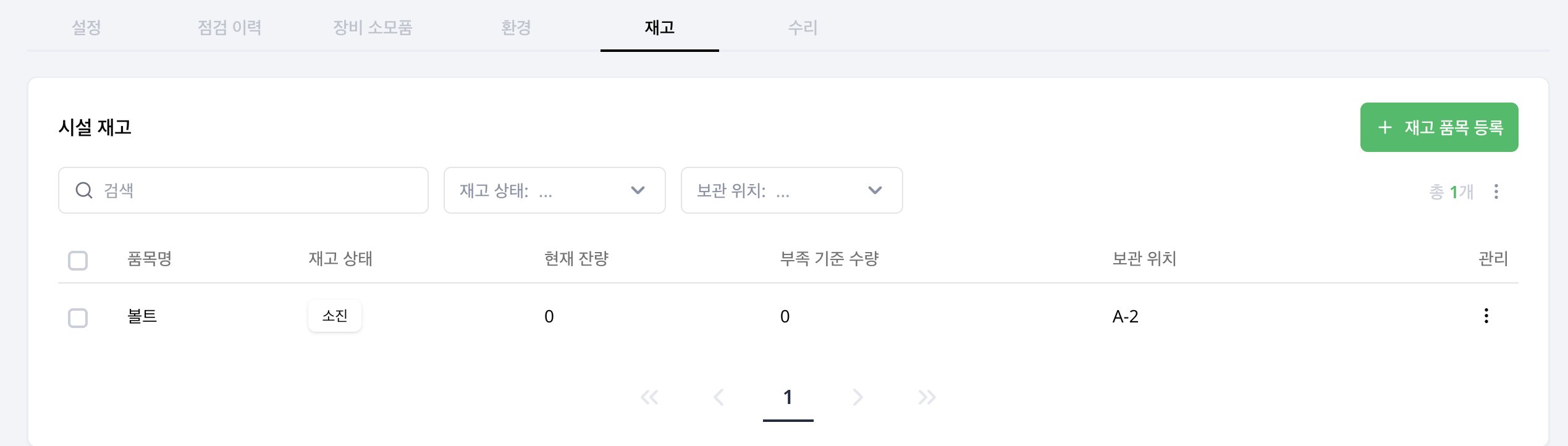
- 저장한 뒤 목록에 표시되는 현재 잔량과 재고 상태를 확인합니다.
부족 기준 수량은 보충이 필요한 품목을 판단할 때 사용합니다. 예를 들어 장갑을 켤레 단위로 관리한다면 단위와 최소 보유량을 현장 기준에 맞게 정하세요.
Excel로 여러 품목 등록하기
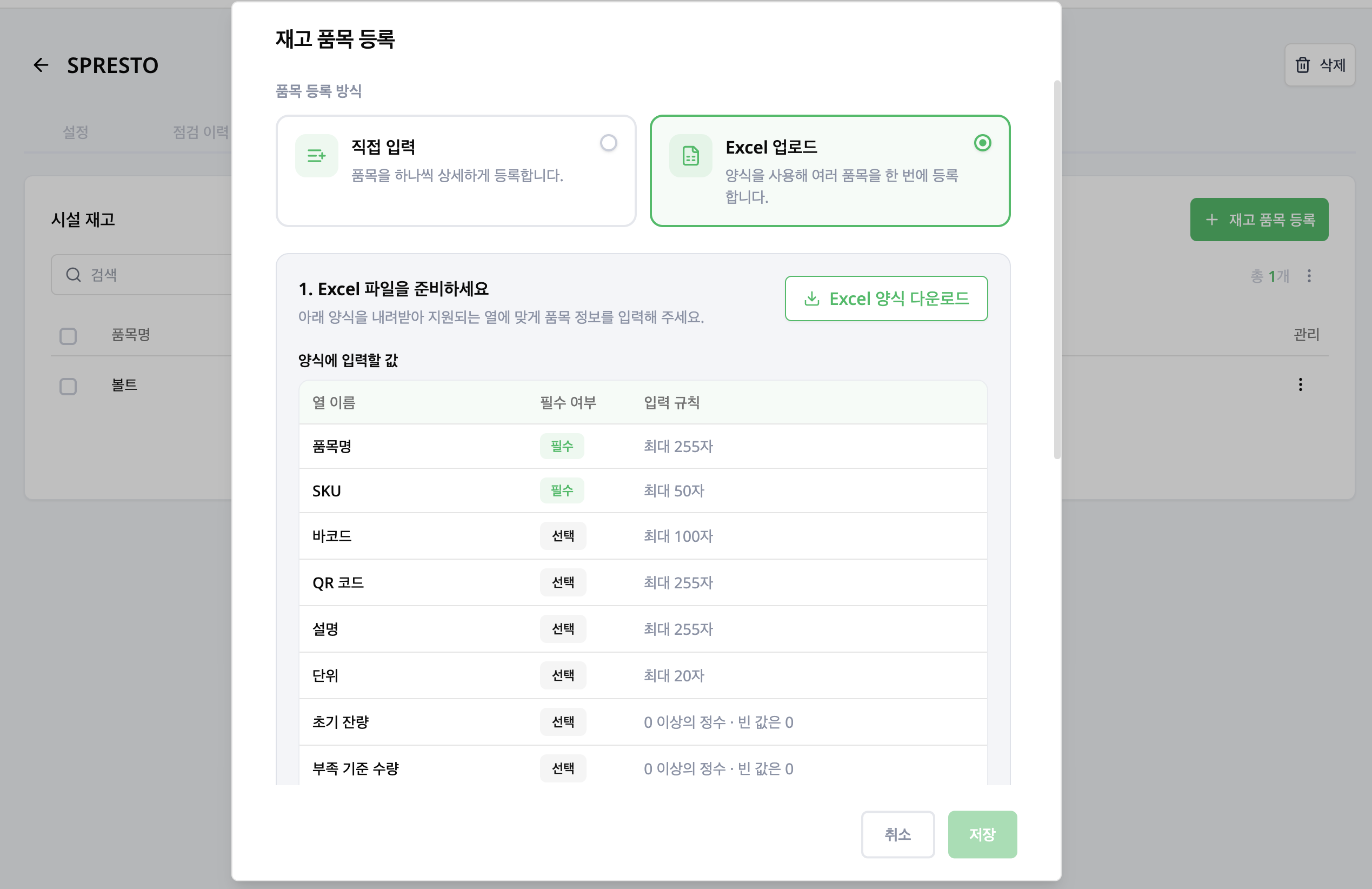
재고 품목 등록 창에서 Excel 업로드를 선택합니다. Excel 양식 다운로드로 양식을 받아 화면의 열별 필수 여부와 입력 규칙에 맞춰 작성한 뒤 XLSX 파일을 첨부하고 저장합니다. 비어 있지 않은 파일 하나, 최대 5MB까지 업로드할 수 있습니다.
등록 후에는 품목 목록에서 현재 잔량·단위·보관 위치가 올바르게 반영됐는지 확인하세요.
재고 수량 변경하기
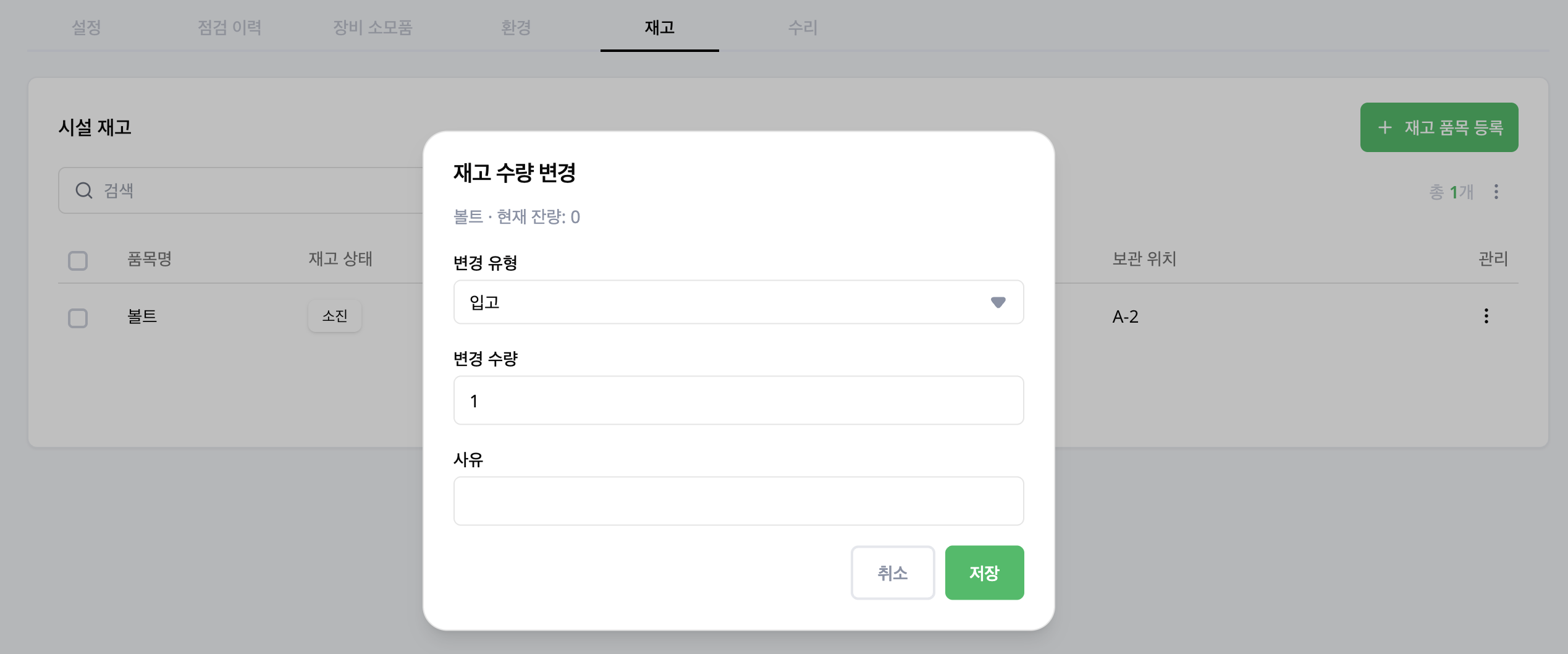
품목의 관리 메뉴(⋮)에서 수량 변경을 선택하면 재고 수량 변경 창이 열립니다. 변경 유형, 변경 수량, 사유를 입력하고 저장합니다.
| 유형 | 입력하는 수량 |
|---|---|
| 입고 | 새로 들어온 수량 |
| 출고 | 사용하거나 반출할 수량 |
| 실사 조정 | 실제로 세어 확인한 최종 수량(증감한 수량이 아닌, 조정 후 남을 수량) |
예를 들어 현재 10개인 품목을 3개 출고하면 출고 수량은 3입니다. 실사 결과 8개로 바로 맞출 때는 실사 조정을 선택하고 8을 입력합니다. 출고는 현재 잔량보다 많이 입력할 수 없습니다.
이력 확인하기
품목의 관리 메뉴에서 입출고 이력을 열면 수량 변동 내역을 확인할 수 있습니다. 재고가 맞지 않을 때는 이력을 확인한 뒤 실사 결과를 실사 조정으로 남기세요. 검색, 재고 상태, 보관 위치 필터를 함께 사용하면 확인할 품목을 좁힐 수 있습니다.