
사용자 일괄 관리
여러 계정을 파일로 등록하거나 수정합니다. 관리자 계정으로 계정 메뉴 > 사용자를 열고, 상단 사용자 추가 버튼 옆의 더보기(⋮) 버튼에서 사용자 일괄 추가 또는 업데이트를 선택하세요.
1. 파일 준비하기
신규 등록은 양식을 다운로드하고, 기존 정보를 수정하려면 현재 목록을 다운로드해 수정합니다. CSV와 XLSX를 사용할 수 있습니다.
업로드는 한 번에 파일 하나, 최대 5MB까지 가능합니다. 빈 파일은 업로드할 수 없습니다.
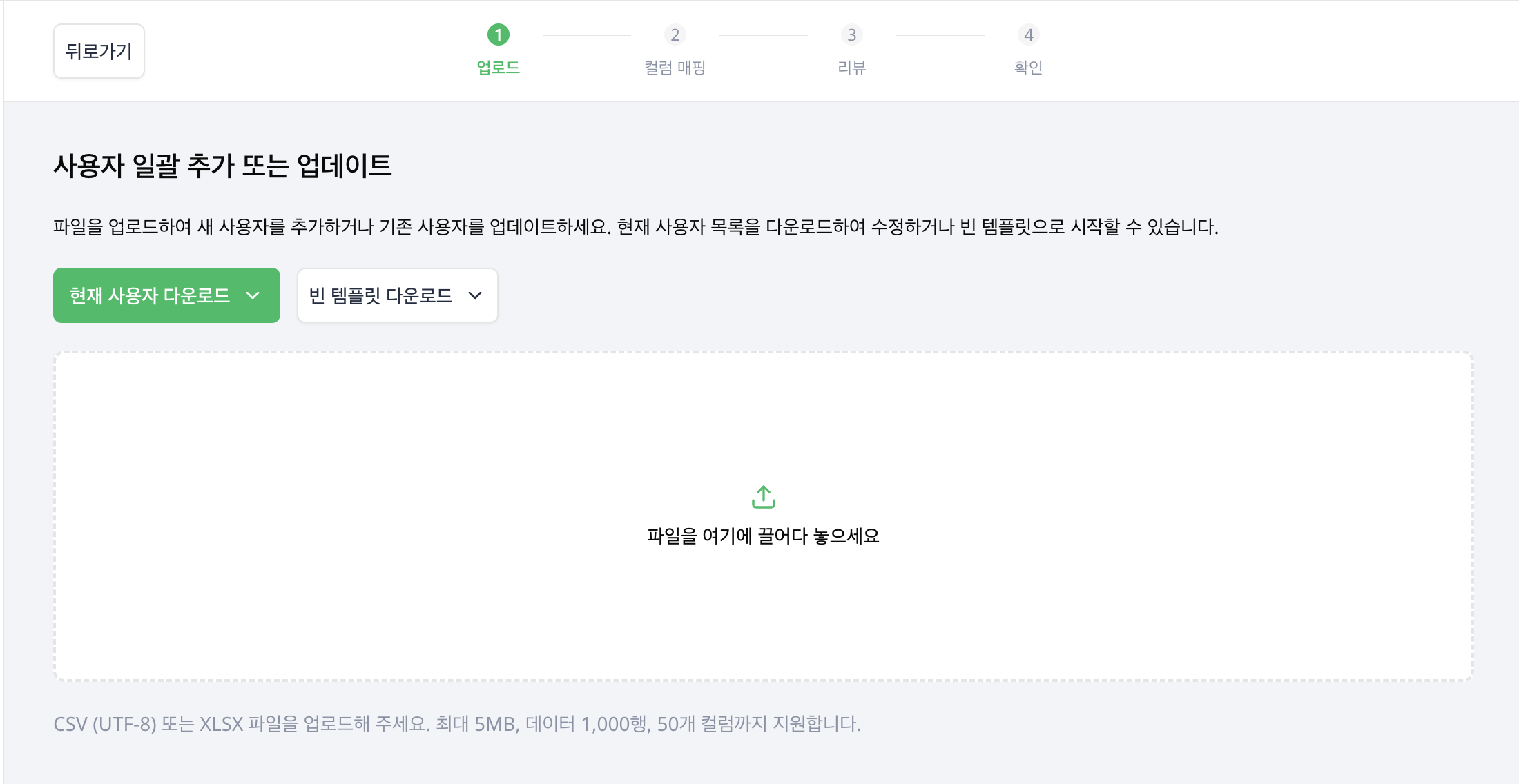
일괄 관리는 업로드 → 컬럼 매핑 → 리뷰 → 확인 4단계로 진행되며, 화면 상단에서 현재 단계를 확인할 수 있습니다.
2. 파일의 열을 사용자 정보에 연결하기
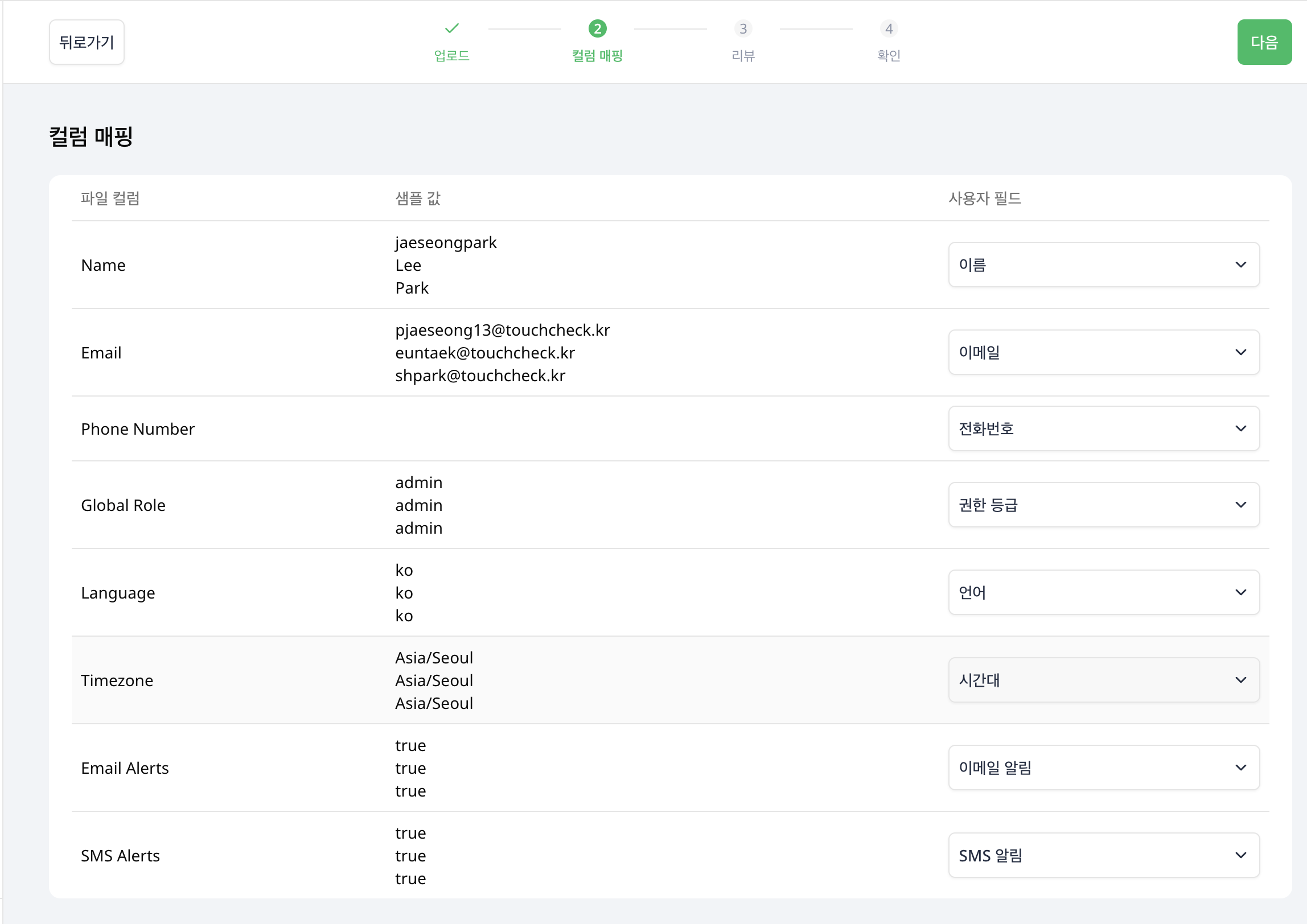
파일을 업로드하면 컬럼 매핑 단계로 이동합니다. 파일의 각 열과 예시 값을 보고, 이름·이메일 등 어떤 사용자 정보에 연결할지 사용자 필드에서 선택한 뒤 다음을 선택합니다. 이름이나 이메일처럼 중요한 열이 잘못 연결되지 않았는지 확인하세요.
3. 내용 확인하고 오류 수정하기
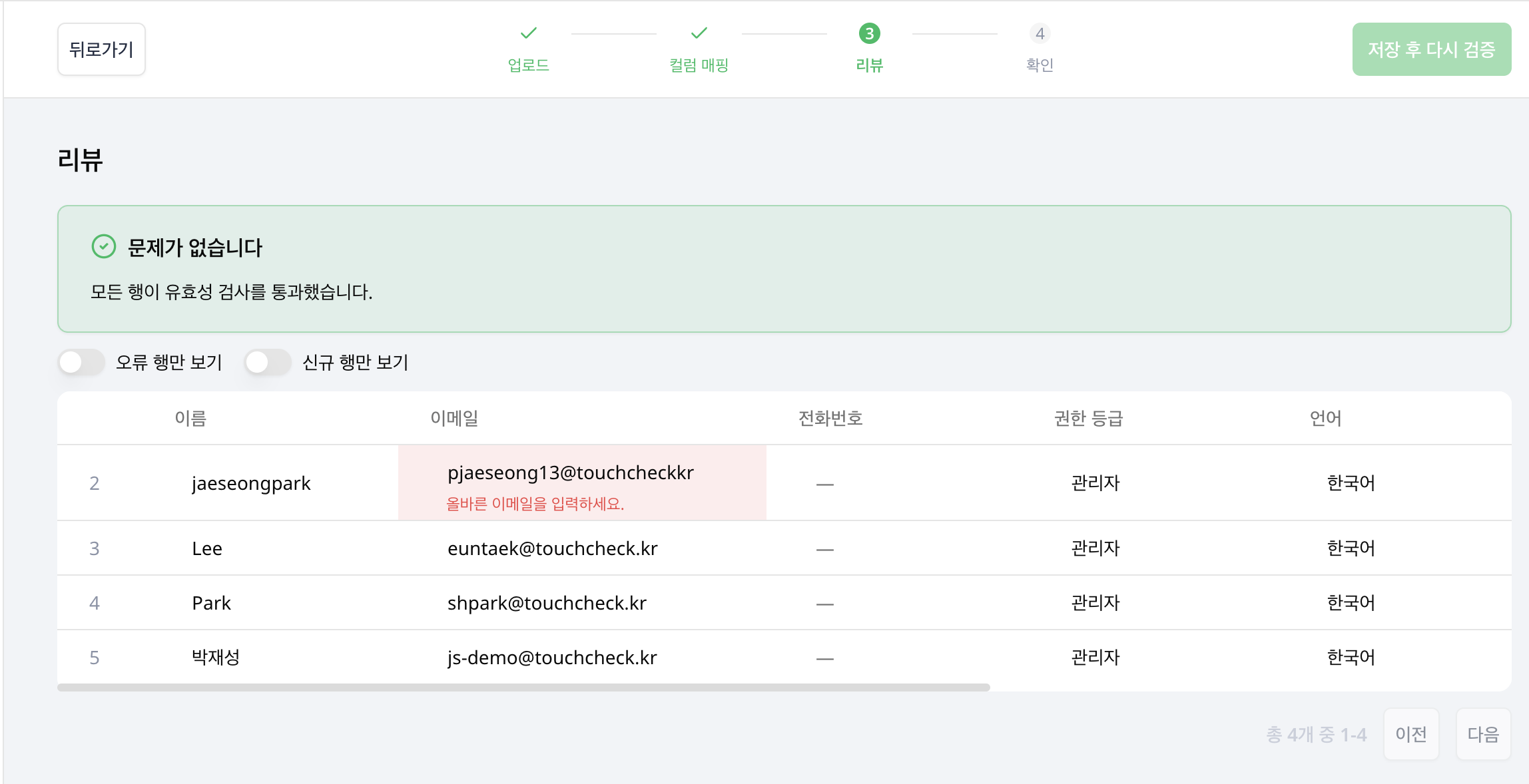
리뷰 단계에서 반영할 행과 오류를 확인합니다. 오류가 있는 칸을 표에서 바로 수정하고 저장 후 다시 검증을 선택한 뒤 다음 단계로 이동하세요. 오류 행만 보기와 신규 행만 보기로 확인할 행을 좁힐 수 있습니다. 업로드만으로 계정 변경이 완료되는 것은 아닙니다.
4. 확인하고 반영하기
확인 단계에서 신규·수정 건수를 확인한 뒤 제출합니다. 반영 후 사용자 목록에서 결과를 확인하세요.
검토 중 다른 관리자가 정보를 변경해 충돌이 발생했다면 최신 목록을 다시 확인하고 검토를 진행하세요.