점검 일정
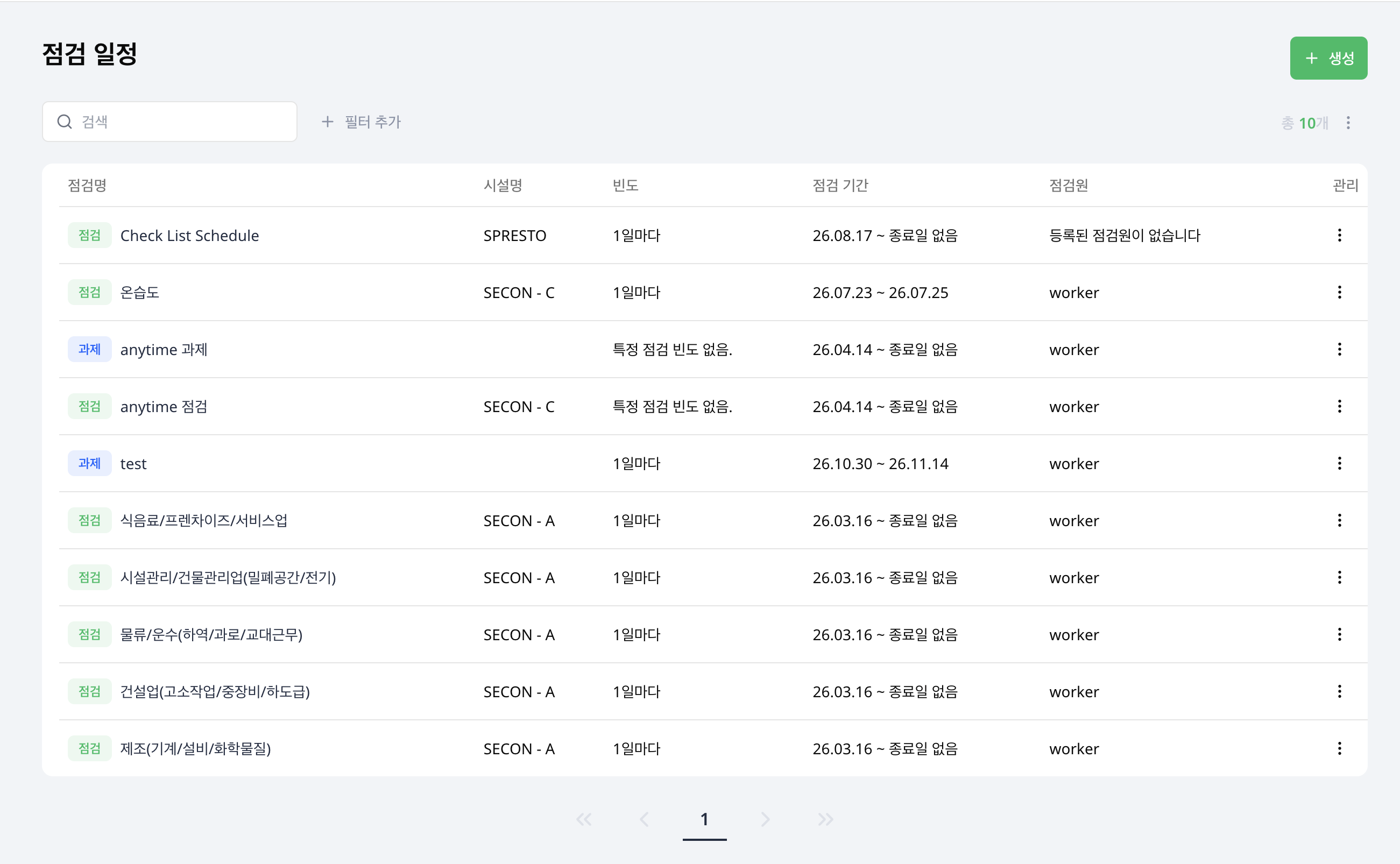
시설 점검이나 개인 과제를 반복해서 배정하려면 점검 일정을 만드세요. 시설 점검은 점검표 작성, 환경 측정, 재고 관리 중 필요한 방식으로 운영할 수 있습니다. 대상 시설과 점검 방식을 정하고, 점검원과 완료 조건, 기간과 주기를 설정하세요.
점검 일정 만드는 순서
- 일정 유형과 제목을 정합니다.
- 점검 유형이라면 시설을 하나 선택합니다.
- 시설에서 사용할 점검 방식을 선택합니다. 점검표 방식이면 작성할 점검표도 연결합니다.
- 점검원을 직접 선택하거나 담당 그룹을 선택합니다. 과제는 점검원에게 개별 배정합니다.
- 점검표 방식의 시설 점검은 완료 조건을 확인합니다. 환경·재고 점검은 한 명이 제출하면 해당 점검 건이 완료됩니다.
- 시작일을 정하고, 종료일이 필요하면 함께 설정합니다.
- 점검 주기와 빈도를 정하고 캘린더 미리보기를 확인한 뒤 저장합니다.
일정 유형 선택하기
시설을 점검하는 일인지, 시설 없이 진행하는 개인 업무인지에 따라 유형을 선택합니다.
점검
점검은 특정 시설이나 장비를 대상으로 하는 일정입니다. 점검원을 직접 배정하거나 그룹에 맡길 수 있습니다.
예시:
- 설비 일상점검
- 시설 안전점검
- 기계실 정기점검
과제
과제는 시설을 지정하지 않고 점검원 개인에게 맡기는 개별 업무입니다. 특정 시설을 점검하는 대신 개인에게 할 일을 맡길 때 사용합니다.
예시:
- 안전점검 과제
- 오픈 준비 업무
- 개인별 후속 조치
시설 선택하기
시설 선택은 점검 유형에서만 나타납니다. 점검원이 실제로 확인해야 할 시설이나 장비를 선택합니다. 시설은 한 일정에 하나를 선택합니다. 같은 점검표를 다른 시설에도 사용하려면 일정을 복제한 뒤 시설을 변경하세요.
점검 방식 선택하기
시설을 선택하면 해당 시설에서 사용할 수 있는 방식이 표시됩니다. 점검표만 사용할 수 있는 시설에서는 방식 선택 항목이 보이지 않습니다.
| 방식 | 준비할 내용 | 점검원이 기록할 내용 |
|---|---|---|
| 점검표 | 작성할 점검표 선택 | 문항별 답변과 사진 |
| 환경 측정 | 시설의 환경 기능을 켜고 사용할 환경 항목을 등록·활성화 | 온도·습도 등 항목별 측정값 |
| 재고 관리 | 시설의 재고 기능을 켜고 품목 준비 | 품목별 입고·출고 수량 |
환경·재고 방식은 점검표를 연결하지 않습니다. 선택지가 없다면 시설 설정과 환경 항목 등록 여부를 먼저 확인하세요. 과제는 항상 점검표 방식입니다.
점검 방식은 일정을 만든 뒤에는 바꿀 수 없습니다. 다른 방식이 필요하면 새 일정을 만드세요. 새 일정을 작성하다가 시설을 바꾸면 점검 방식이 점검표로 돌아갈 수 있습니다. 바꾼 시설에서 이전에 선택한 방식을 사용할 수 있는지 저장 전에 확인하세요.
점검표 연결하기
점검표 방식이라면 실제 점검 흐름과 맞는 점검표를 선택합니다. 필수 답변이나 사진 항목이 많다면 반복 일정에 연결하기 전에 내용을 한 번 더 확인하세요.
점검표에 수치 범위 문항이 있으면 이 일정에서 선택한 시설의 알림 수신자를 함께 확인하세요. 점검원이 허용 범위를 벗어난 값을 제출하면 해당 시설에 지정한 관리자나 그룹에 알림이 전송됩니다. 같은 점검표를 사용해도 일정에 연결된 시설에 따라 알림을 받는 사람이 달라집니다.
점검 기간 설정하기
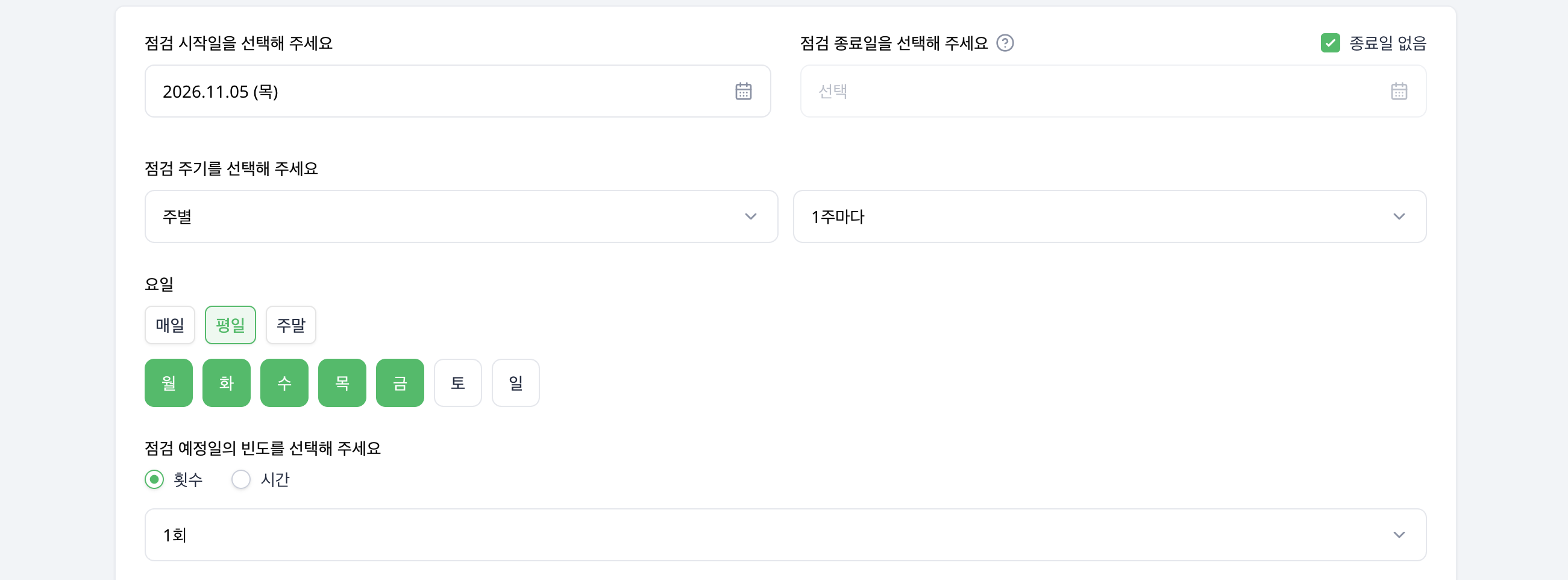
먼저 점검이 시작될 날짜를 정합니다. 그다음 종료일을 둘지 선택합니다.
- 특정 날짜부터 시작해야 한다면 시작일을 정확히 선택합니다.
- 임시 운영이나 프로젝트성 점검이라면 종료일을 설정합니다.
- 계속 반복되어야 하는 정기 점검이라면 종료일 없이 둘 수 있습니다.
점검 주기 선택하기
점검 주기는 점검할 날짜와 반복 간격을 정하는 설정입니다. 주기를 선택한 뒤에는 캘린더 미리보기로 예정된 날짜가 운영 계획과 맞는지 확인합니다.
주별
특정 요일에 반복되는 점검에 사용합니다. 요일을 선택하면 해당 요일에 맞춰 일정이 만들어집니다. 날짜나 요일을 따로 선택하지 않는 방식으로도 설정할 수 있습니다.
월별
월 단위로 반복되는 점검에 사용합니다. 날짜 기준, 요일 기준, 시작일로부터 n개월 간격처럼 운영 방식에 맞춰 설정할 수 있습니다.
월별 주기는 다음 방식으로 설정할 수 있습니다.
- 날짜 선택
- 요일 선택
- 시작일로부터
n개월 간격 - 날짜와 요일을 선택하지 않음
특정 점검 주기 없음
정해진 반복 주기 없이 관리해야 하는 일정에 사용합니다. 일회성 업무나 상황에 따라 관리하는 점검에 적합합니다.
점검 빈도 설정하기
점검 빈도는 선택한 주기 안에서 점검을 얼마나 자주 완료해야 하는지 정합니다.
횟수는 정해진 횟수만큼 점검을 완료해야 할 때 사용합니다.시간은 정해진 시간에 맞춰 점검해야 할 때 사용합니다.
빈도를 바꾼 뒤에는 캘린더 미리보기를 확인합니다. 일정이 너무 많거나 적게 만들어지는지, 의도와 다른 간격으로 만들어지는지를 가장 빨리 확인할 수 있습니다.
캘린더 미리보기 확인하기
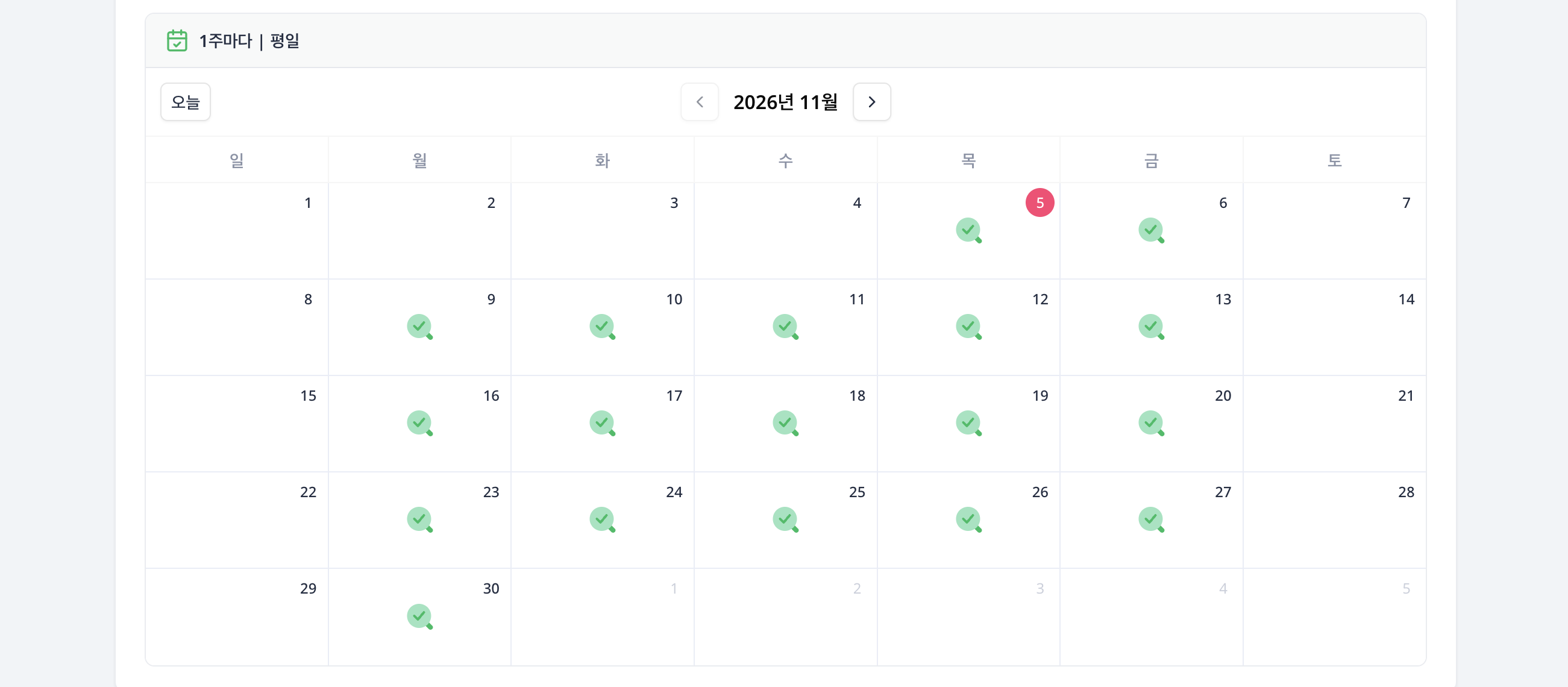
점검 주기를 선택하면 캘린더 미리보기에서 실제로 만들어질 일정을 볼 수 있습니다. 저장하기 전에 미리보기로 일정이 현실적인지 확인합니다.
아래 내용을 확인해 보세요.
- 첫 점검이 의도한 시작일에 만들어지는지
- 종료일이 있다면 그 이후 일정이 만들어지지 않는지
- 주별 일정이 선택한 요일에 맞게 표시되는지
- 월별 일정이 날짜, 요일,
n개월 간격 설정과 맞는지 - 점검 빈도에 맞게 횟수나 시간이 반영되는지
점검원 배정하기
시설 점검은 담당 방식에서 점검원 또는 그룹을 선택합니다.
- 점검원: 점검원을 직접 한 명 이상 선택합니다.
- 그룹: 그룹 하나를 선택하면 현재 그 그룹에 속한 점검원들이 배정됩니다. 그룹 구성원이 바뀌면 앞으로의 일정에도 반영됩니다.
담당 방식을 바꾸면 앞서 선택한 점검원이나 그룹은 선택이 해제됩니다. 저장 전에 점검원 또는 그룹이 정확한지 다시 확인하세요. 구성원 변경 방법은 그룹 관리에서 확인할 수 있습니다.
과제는 담당 점검원을 한 명씩 선택하거나 전체 배정을 사용합니다. 각 점검원이 자신의 과제를 완료해야 합니다.
점검 완료 조건 확인하기
점검표 방식의 시설 점검은 운영 방식에 맞춰 완료 조건을 선택합니다.
- 점검원 중 1명만 완료: 배정된 사람 중 한 명이 제출하면 완료됩니다.
- 모든 점검원이 완료: 모든 점검원이 자신의 점검을 완료해야 합니다.
점검원을 직접 한 명만 배정하면 점검원 중 1명만 완료 조건을 사용합니다.
환경 측정·재고 관리는 한 명이 제출하면 해당 점검 건이 완료됩니다. 완료 조건은 따로 선택하지 않으며, 완료 후에도 같은 점검 건에 기록을 추가할 수 있습니다. 완료 여부와 실제 기록은 점검 건 상세에서 함께 확인하세요.
일정 상세에서 날짜별 완료 확인하기
일정의 자세히 보기를 선택하고 점검 달력 탭에서 확인할 날짜를 선택합니다. 날짜에 표시되는 완료 / 전체 건수로 진행 상태를 확인하고 아래 목록에서 개별 점검을 살펴봅니다.
- 점검은 점검 건수로 집계합니다. 아래 목록에는 배정된 점검원마다 한 줄씩 표시돼 각자의 상태를 확인할 수 있습니다.
- 과제는 점검원별 과제 수로 집계합니다. 선택한 날짜에 각 점검원이 얼마나 완료했는지 확인하세요.
한 명만 완료하면 되는 일정에서는 직접 제출한 사람과 다른 점검원 완료로 표시된 사람을 구분해 확인하세요. 점검원에게 점검을 알리려면 해당 행의 리마인더를 선택합니다. 버튼이 활성화돼 있을 때 보낼 수 있습니다.
점검 항목을 선택하면 해당 점검 건의 점검원 현황과 기록을 볼 수 있습니다. 일정 상세의 점검 내역 탭에서는 완료 날짜를 정해 결과를 찾습니다. 환경·재고 일정에서는 완료된 점검 건을 선택해 측정값이나 입출고 기록을 확인합니다.
저장 전 확인하면 좋은 항목
점검 일정을 저장하기 전에 전체 설정을 한 번 더 확인합니다.
- 일정 유형이 점검 성격과 맞는지
- 점검 유형일 때만 시설이 선택되어 있는지
- 점검 방식과 연결한 점검표 또는 시설 항목이 실제 점검과 맞는지
- 시작일과 종료일이 올바른지
- 캘린더 미리보기의 반복 일정이 의도와 맞는지
- 담당 점검원 또는 그룹이 정확한지
- 완료 조건이 책임 확인 방식과 맞는지
일정 수정·복제·삭제하기
목록의 관리 메뉴에서 자세히 보기, 수정, 복제와 삭제를 선택할 수 있습니다. 비슷한 반복 업무는 복제한 뒤 일정명, 시설, 점검표, 점검원과 날짜를 다시 확인하세요.
수정할 때는 화면에 표시되는 기존 설정과 저장 안내를 확인합니다. 점검 방식은 수정할 수 없습니다. 저장 후에는 점검현황에서 대상 날짜의 결과를 확인하세요. 과거 점검 결과는 점검 내역에서 따로 확인합니다.