공지
점검 전에 알아야 할 주의 사항이나 점검 안내를 대상 점검원의 앱에 전달합니다. 왼쪽 메뉴에서 공지를 선택하세요.
공지 찾기
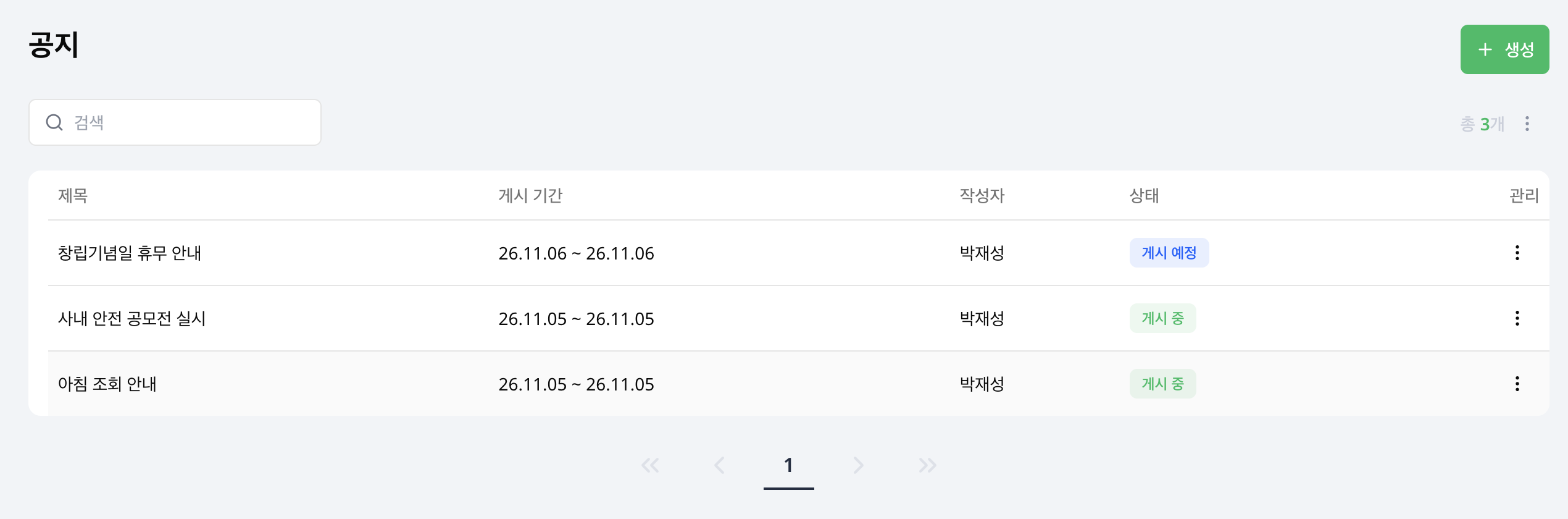
제목으로 검색하고 목록에서 게시 기간, 작성자와 상태를 확인합니다. 공지를 선택하면 내용을 확인하거나 수정할 수 있습니다.
| 상태 | 의미 |
|---|---|
| 게시 예정 | 게시 시작일 전입니다. |
| 게시 중 | 게시 시작일부터 종료일까지 대상 점검원의 앱에 표시됩니다. |
| 게시 종료 | 게시 종료일이 지났습니다. |
게시 기간과 상태는 조직 시간대를 기준으로 하며, 시작일과 종료일을 모두 포함합니다.
공지 작성하기
- 목록에서 생성을 선택합니다.
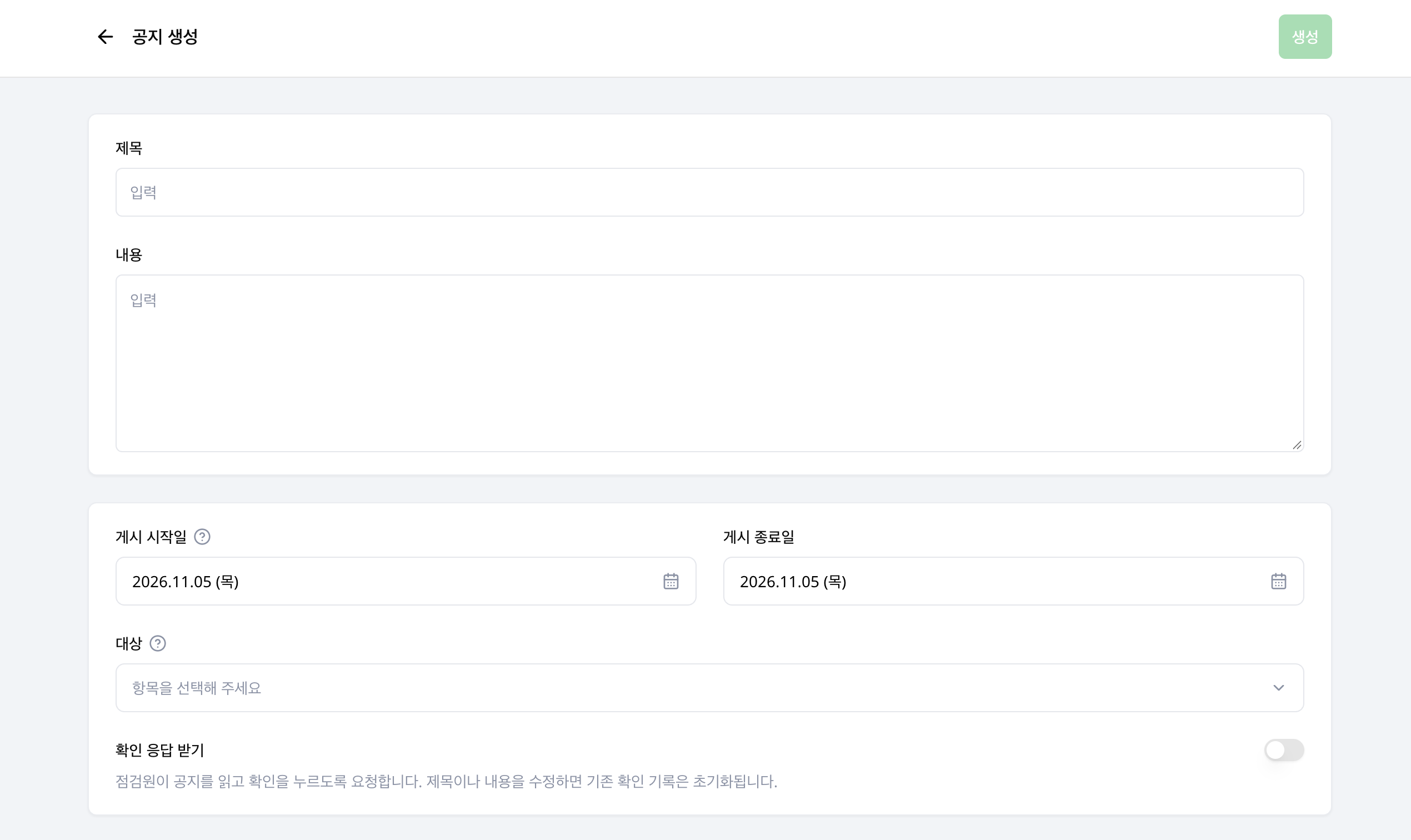
- 제목과 내용을 입력합니다. 제목은 최대 200자이며, 두 항목 모두 필수입니다.
- 게시 시작일과 게시 종료일을 선택합니다. 기본값은 오늘이며, 종료일은 시작일과 같거나 이후여야 합니다.
- 대상에서 그룹이나 점검원을 하나 이상 선택하고 적용합니다. 둘을 함께 선택하면 선택한 그룹의 모든 점검원과 개별 선택한 점검원에게 표시됩니다.
- 읽었는지 확인해야 하는 공지라면 확인 응답 받기를 켭니다. 기본값은 꺼짐입니다.
- 생성을 누르고 확인 창에서 게시를 확정합니다. 설정한 게시 기간 동안 대상 점검원의 앱에 표시됩니다.
예를 들어 특정 점검조 전체와 다른 조의 점검원 한 명에게 안내하려면, 해당 그룹과 담당 점검원을 함께 선택하세요.
확인 현황 살펴보기
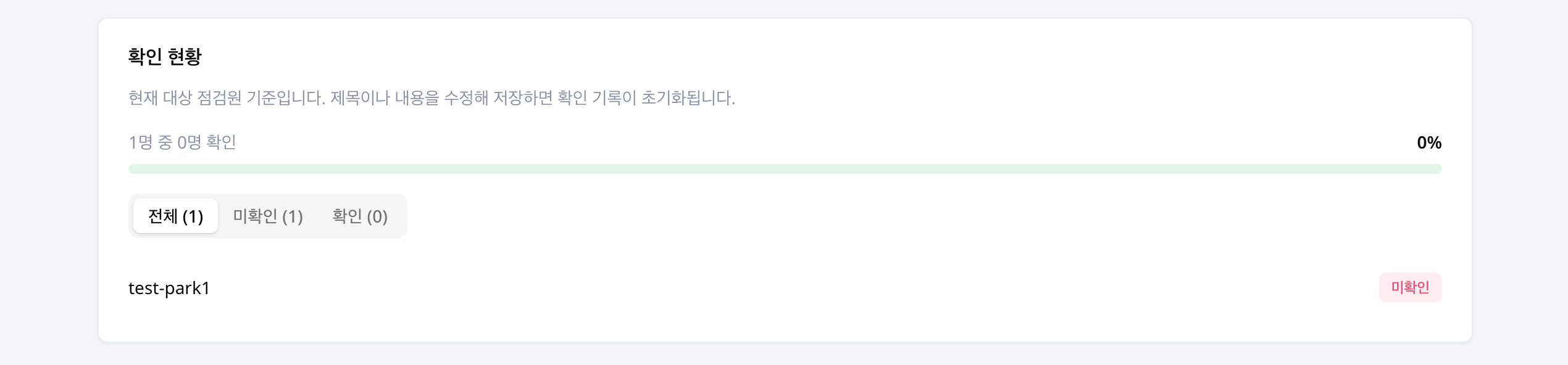
확인 응답 받기를 켜고 저장한 공지를 다시 열면 확인 현황을 볼 수 있습니다. 현재 대상 점검원 중 확인한 인원과 비율을 확인하고, 전체·미확인·확인 탭으로 목록을 좁히세요. 확인한 점검원은 확인 시각도 표시됩니다.
확인 현황을 불러오지 못하면 다시 시도 버튼을 선택하세요.
제목이나 내용을 수정할 때
제목이나 내용을 수정해 저장하면 기존 확인 기록이 초기화됩니다. 안내 내용을 변경한 뒤에는 확인 현황을 다시 살펴보세요.
공지 수정하거나 삭제하기
목록에서 공지를 선택하거나 행 관리 메뉴의 수정을 선택합니다. 내용, 기간, 대상 또는 확인 응답 설정을 변경한 뒤 저장을 누르고 확인 창에서 확정하세요.
더 이상 전달할 필요가 없는 공지는 목록의 행 관리 메뉴에서 삭제를 선택하고 확인 창에서 확정합니다. 삭제하면 점검원의 앱에서도 더 이상 표시되지 않습니다.