
그룹 관리
그룹을 만들어 사용자와 점검원을 업무 단위로 묶어 관리합니다. 계정 메뉴 > 그룹 또는 사용자 화면의 그룹 탭에서 시작하세요.
그룹 만들기
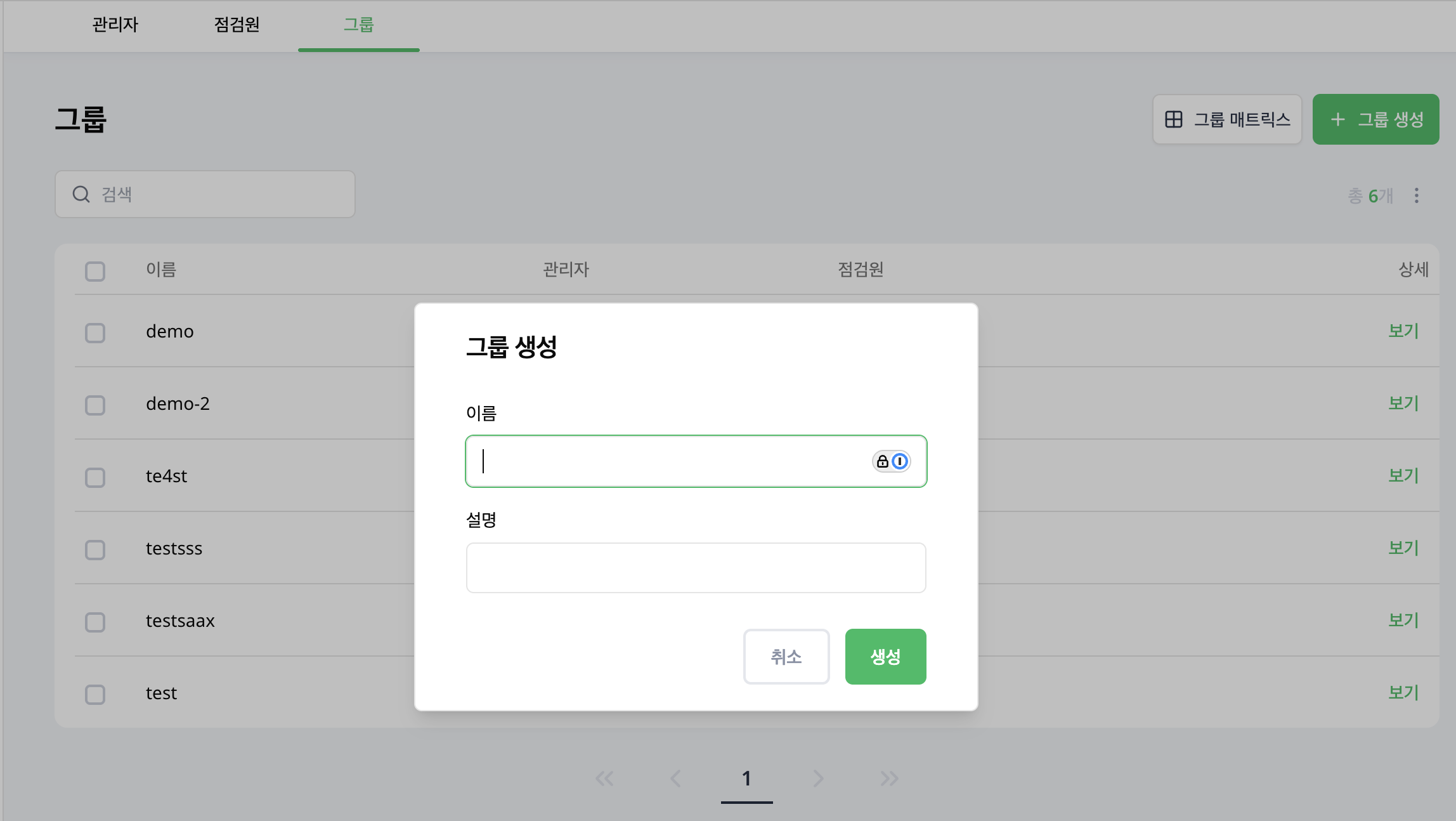
관리자 계정으로 그룹 생성 버튼을 선택하고 이름과 설명을 입력합니다. 시설관리팀, 야간 운영팀처럼 구성원의 업무를 구분하기 쉬운 이름을 사용하세요.
구성원 확인·배정하기
그룹 목록에서 보기를 선택하면 설정, 관리자, 점검원 탭이 열립니다. 한 사람이 여러 그룹에 속할 수 있습니다. 구성원을 바꾸려면 관리자 등급 계정으로 로그인하세요.
그룹에 추가하기
- 추가할 사람의 계정 종류에 따라 관리자 또는 점검원 탭을 선택합니다.
- 관리자 추가 또는 점검원 추가를 선택합니다.
- 추가할 사람을 검색해 선택한 뒤 추가합니다.
- 추가한 사람이 그룹 목록에 보이는지 확인합니다.
일부 인원을 추가하지 못했다는 안내가 나오면 그대로 다시 시도하세요. 추가하지 못한 사람만 다시 처리합니다.
그룹에서 제거하기
구성원 행의 더보기(⋮) > 그룹에서 제거를 선택하고 확인 창에서 이름을 확인한 뒤 제거합니다. 해당 그룹에서만 빠지며, 다른 그룹의 소속은 유지됩니다. 계정을 삭제하거나 앱 사용을 중지하지 않습니다. 앱 사용을 중지하려면 점검원 비활성화를 사용하세요.
많은 인원을 그룹별로 비교하려면 그룹 매트릭스를 사용하세요.
그룹에 점검 일정 맡기기
점검 일정에서 담당 방식을 그룹으로 선택하면 현재 그 그룹에 속한 점검원들이 배정됩니다. 구성원을 바꾸면 앞으로의 일정에도 반영됩니다. 인원을 추가하거나 제거한 뒤 해당 일정의 점검원 현황을 확인하세요.
그룹 삭제하기
그룹에 사용자나 점검원이 남아 있으면 삭제할 수 없습니다. 먼저 다른 그룹으로 배정하거나 해당 그룹 배정을 해제한 뒤 삭제하세요.