
점검원 관리
현장 앱에서 점검할 사람의 계정을 만듭니다. 계정 메뉴 > 점검원 또는 사용자 화면의 점검원 탭을 엽니다. 관리자 화면을 사용해야 하는 사람은 사용자로 초대하세요.
여러 점검원 등록하기
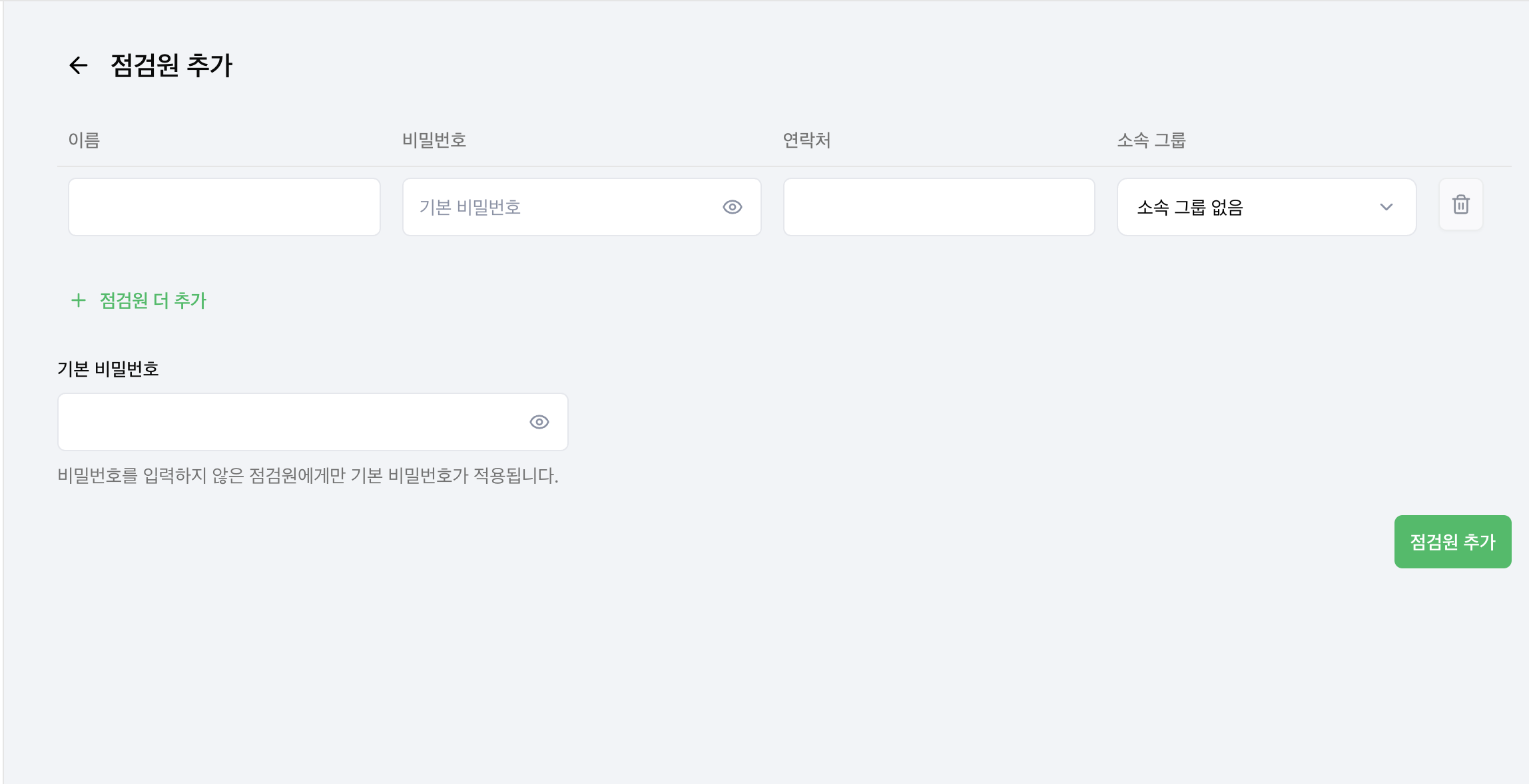
- 점검원 추가 화면을 엽니다.
- 이름을 입력하고 필요하면 연락처와 소속 그룹을 선택합니다.
- 행마다 비밀번호를 입력하거나, 화면 아래의 기본 비밀번호를 설정합니다.
- 여러 명을 등록하려면 점검원 더 추가로 입력 행을 늘립니다.
- 점검원 추가를 선택한 뒤 목록에서 계정을 확인합니다.
비밀번호를 입력한 행은 해당 비밀번호를 사용하고, 비워 둔 행은 기본 비밀번호를 사용합니다. 모든 행에 사용할 비밀번호가 있어야 합니다.
소속과 계정 정보 관리하기
점검원 상세에서 계정 정보와 그룹 배정을 확인합니다. 여러 그룹을 관리해야 한다면 그룹 매트릭스에서 소속을 비교하고 변경할 수 있습니다.
등록 정보를 현장 점검원에게 전달할 때는 공용 계정 설정도 함께 확인하세요.
점검원 계정 사용 중지하기
퇴사나 장기 휴직으로 더 이상 점검하지 않는 점검원은 비활성화합니다. 지난 점검 내역은 그대로 남고, 필요하면 언제든 다시 사용할 수 있습니다. 상태 변경은 관리자 등급 계정에서 할 수 있습니다.
한 명씩 변경하기
- 점검원 목록에서 해당 행의 더보기(⋮) 버튼을 선택합니다.
- 비활성화를 선택합니다. 이미 비활성인 점검원이라면 활성화가 보입니다.
- 확인 창에서 대상 점검원을 확인하고 한 번 더 선택합니다.
여러 명 한 번에 변경하기
목록에서 체크박스로 점검원을 선택하면 화면 아래에 관리 메뉴가 나타납니다. 비활성화 또는 활성화를 선택하세요. 활성·비활성 점검원을 섞어 선택했다면 두 버튼이 모두 보이며, 각 변경은 해당 상태의 점검원에게만 적용됩니다.
사용을 중지하면 달라지는 점
- 현장 앱을 사용할 수 없습니다. 이미 로그인한 기기도 곧 이용이 막힙니다.
- 오늘 이후 완료되지 않은 일정에서 빠집니다. 점검원이 한 명뿐인 일정이 있다면 비활성화 전에 다른 점검원을 배정해 두세요.
- 지난 점검 내역은 그대로 남습니다. 점검 내역의 점검원 필터에서는 이름 옆에 비활성 표시가 붙어 구분됩니다.
계정 다시 사용하기
활성화를 선택하면 앱에 다시 로그인하고 일정에 배정될 수 있습니다. 그룹 담당 일정에는 바로 다시 포함되지만, 개별로 배정했던 일정은 자동으로 돌아오지 않으니 필요한 일정에 다시 배정하세요.
상태별로 찾아보기
목록의 상태 열과 점검원 상세에서 활성·비활성 상태를 확인할 수 있습니다. 목록 위의 활성 점검원 필터를 선택하면 상태별로 나눠 볼 수 있습니다.
일정 배정과 결과 확인
일정을 만들 때 담당 점검원을 선택합니다. 완료 여부는 점검현황, 제출된 답변과 사진은 점검 내역에서 확인하세요.